Выбор второго монитора для стриминга и игр не просто покупка ещё одного дисплея. Это инвестиция в удобство рабочего пространства, качество контента и игровой опыт.
Второй монитор часто используется для отображения чата, статистики, OBS, инструментов работы с аудио и видео, а также для просмотра гайдов и референсов в реальном времени.
Для геймеров и стримеров правильный выбор обеспечивает меньше лагов в управлении трансляцией, более удобное переключение сцен и уменьшение количества ошибок в эфире.
Мы подробно разберём, какие параметры важны, какие модели и конфигурации подходят под разные задачи и бюджеты, а также дадим практические рекомендации по настройке и оптимизации рабочего пространства.
Статья ориентирована на аудиторию сайта по железу: системных интеграторов, энтузиастов, стримеров и геймеров, которые хотят понять, как выбрать второй монитор с учётом аппаратной платформы, пропускной способности видеовыходов, требуемой частоты обновления и цветопередачи.
Мы рассмотрим совместимость с видеокартами, влияние интерфейсов (DisplayPort, HDMI, USB-C), а также вопросы, связанные с многомониторными конфигурациями - масштабирование рабочего стола, задержки при захвате изображения, проблемы с оконным рендерингом и управления потоками данных между приложениями.
Помимо теоретических аспектов, в статье приведены практические примеры конфигураций под разные задачи (стриминг с игровым фокусом, студийный стрим с внешним микшером, игра + профессиональная работа с цветом), а также общая статистика по популярным диагоналям, частотам и разрешениям среди стримеров.
Мы включили таблицы сравнения ключевых параметров, списки аргументов “за” и “против” для различных типов дисплеев и конкретные советы по настройке OBS, Windows и macOS в контексте использования второго монитора.
Почему второй монитор важен для стриминга и игр
Ведущий стрим или интенсивная игровая сессия требуют одновременного контроля множества информационных потоков: чат, донаты, алерты, софт для обработки звука и видео, мониторинг нагрузки на систему и прочее. Наличие второго монитора позволяет вывести вспомогательные приложения отдельно, не перекрывая основной игровой экран.
Это снижает риск случайных нажатий и даёт гибкость при смене сцен и запуске тизеров.
Для игр второй монитор критичен, если вы используете полноэкранный режим.
В полноэкранном режиме многие игры блокируют ввод в другие окна или ограничивают частоту кадров на вторичном дисплее может привести к проблемам при попытке ответить на чат или запустить OBS без сворачивания игры. Использование второго монитора позволяет держать необходимые панели управления доступными и видимыми без переключения из игры, особенно если вы запускаете игру в режиме "окно без рамок" или в оконном режиме с высоким приоритетом.
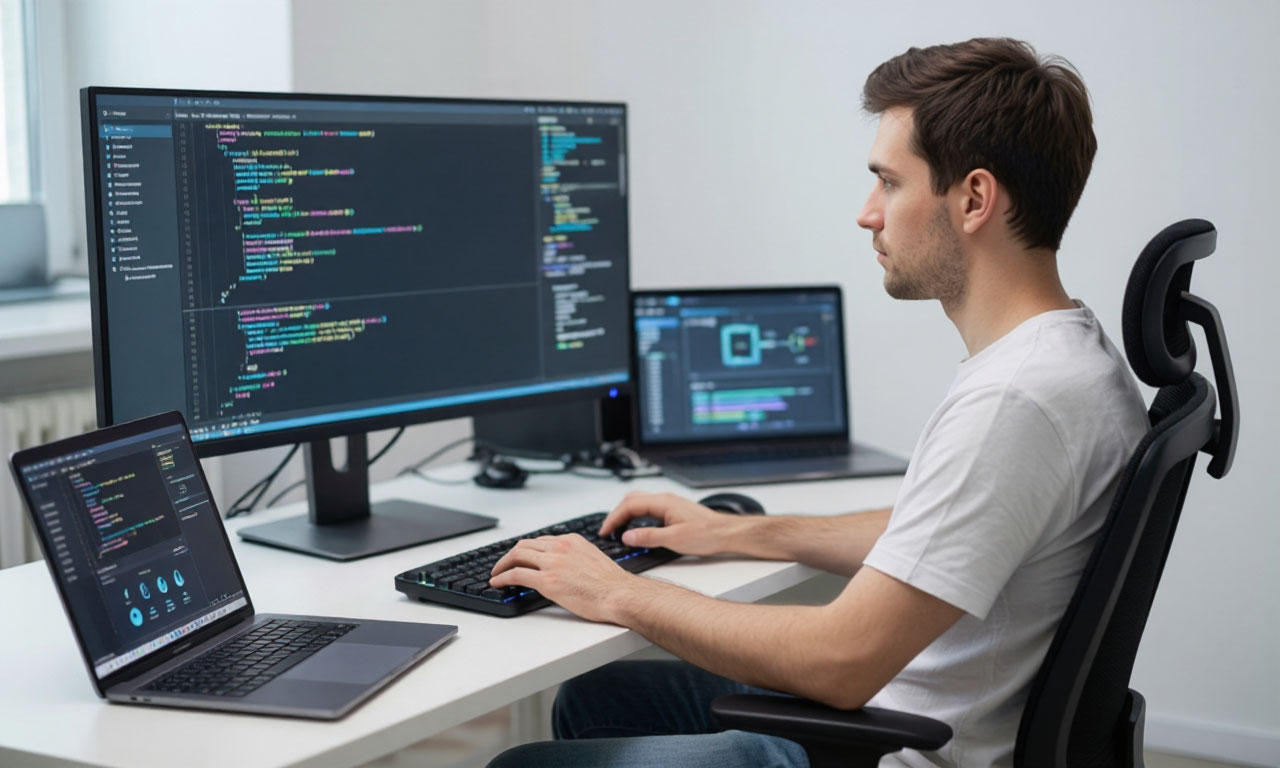
Для стриминга профессионального уровня второй монитор фактически часть студии: на нём располагают микшер звука, панель сцены OBS, окно с чатом и панель донатов, а также используемые вспомогательные приложения вроде StreamElements, Streamelements OBS Remote, Voicemeeter или Dante.
Это позволяет реализовать более сложные сценарии, например, моментальную смену сцен при появлении алерта или управление несколькими источниками видео без потерь времени.
Наконец, второй монитор полезен и для производительности: исследования продуктивности показывают, что использование второго дисплея увеличивает эффективность работы с несколькими окнами - у программистов, дизайнеров и контент-мейкеров.
Для стримеров это означает меньше ошибок при редактировании сцен и надписей, более быструю реакцию на события в чате и облегченную работу с ресурсами трансляции.
Ключевые технические параметры второго монитора
При выборе второго монитора важно понимать, какие характеристики действительно влияют на работу в стриме и играх.
Основные параметры: разрешение, диагональ, частота обновления, время отклика матрицы, тип матрицы (IPS, VA, TN, OLED), поддержка HDR, входы и интерфейсы, цветовой охват и аппаратная калибровка. Каждый из этих параметров влияет на практические сценарии использования.
Разрешение и диагональ определяют плотность пикселей и удобство размещения окон. Для второго монитора часто выбирают 24–27" с разрешением 1080p или 1440p. 1080p на 24" предоставляет хорошую читаемость текста, занимает меньше ресурсов видеокарты при зеркалировании или копировании изображения в захват, и чаще всего дешевле.
1440p на 27" даёт более чёткий текст и больше рабочего пространства для панелей, но требует больше видеоресурсов при использовании аппаратного ускорения для захвата экрана.
Частота обновления важна, если на втором мониторе вы планируете не только статичные панели, но и игры в оконном режиме или просмотр видео. Для чисто вспомогательных задач 60–75 Гц достаточно.
Если же вы хотите использовать второй монитор для кооперативной игры или стриминга нескольких игр одновременно, стоит рассмотреть 120–144 Гц, особенно если ваша система позволяет поддерживать высокую частоту и вы хотите синхронизировать монитор с основным экраном по частоте.
Тип матрицы влияет на цветопередачу и углы обзора. IPS обеспечивает лучшие углы и точность цвета - полезно, если вам важна цветовая консистентность для графики и наложений.
VA даёт высокий контраст, что удобнее при просмотре тёмных сцен, но может иметь более длительное время отклика. TN матрицы обеспечивают низкое время отклика и высокую частоту, но уступают в цветах и углах.
OLED предлагает идеальную контрастность и мгновенный отклик, но дороже и подвержен риску выгорания при статичных HUD-элементах и панелях чата.
Интерфейсы и совместимость с аппаратной платформой
Выбор интерфейса подключения может стать решающим фактором: DisplayPort обеспечивает больше полосы пропускания, что важно для 1440p при 144 Гц или 4K при 60+ Гц.
HDMI последних версий также подходит для высоких разрешений и частот, но важно сверять версии HDMI/DP в характеристиках монитора и видеокарты.
USB-C с режимом DisplayPort Alt Mode удобен для ноутбуков и сокращает количество проводов, но не всегда поддерживает все функции (например, HDR или полноценные высокие частоты).
Если у вас несколько мониторов и одна видеокарта, убедитесь, что видеовыходов достаточно и что карта способна одновременно выводить требуемые параметры. Некоторые старые или бюджетные GPU ограничены количеством высокопроизводительных дисплеев, которые они могут поддерживать одновременно.
Также учтите ограничения по полосе USB для внешних USB-адаптеров захвата, если вы используете внешние карты для записи контента с мониторов.
Использование адаптеров (например, DisplayPort→HDMI или USB-C→DP) может в некоторых случаях снижать доступные параметры, например, ограничивать частоту до 60 Гц или отключать HDR.
При выборе адаптера обращайте внимание на поддержку стандарта и заявленные характеристики. Также проверьте кабели - не все HDMI-кабели одинаковы; для 4K@60 и выше требуется кабель высокой скорости (High Speed / Ultra High Speed).
Наконец, учтите взаимодействие с системами захвата: аппаратные карты захвата (Elgato, AVerMedia) принимают сигнал через HDMI и имеют собственные ограничения по разрешению и частоте.
Если вы планируете захватывать второй монитор внешним устройством для записи рабочего стола, убедитесь, что разрешение и частота совместимы, чтобы избежать артефактов и задержек в трансляции.
Практические сценарии использования и рекомендуемые конфигурации
Различные сценарии использования требуют разных подходов к выбору. Ниже приведены типичные сценарии со списками рекомендуемых характеристик и примерных моделей, которые подходят под каждый случай.
Мы ориентируемся на баланс цены и качества, а также на специфику работы со стримингом и играми.
Сценарий "Стример-грающая основную роль" - вы играете на основном мониторе (высокая частота, низкая задержка), а второй монитор нужен для чата, OBS и донатов.
Рекомендуемые параметры: 24–27" 1080p или 1440p, IPS, 60–75 Гц, минимальное время отклика 4–8 мс, хорошие углы обзора. В этом сценарии приоритет - читаемость и экономия ресурсов GPU, поэтому 1080p на 24" часто оптимален.
Сценарий "Многозадачный продакшн" - вы одновременно рендерите видео, мониторите чат, управляете сценами и микшируете звук. Рекомендуемые параметры: 27" 1440p IPS, 60–120 Гц по необходимости, широкий цветовой охват (sRGB 99% или выше), аппаратная или программная калибровка.
Большая площадь экрана и четкая цветопередача позволяют размещать много панелей и работать с цветокоррекцией и графикой.
Сценарий "Игровой кооператив + стрим" - вы запускаете игры на оба монитора (например, сим-игры или два источника), или хотите, чтобы второй монитор мог также отображать игровые сцены. Здесь важна высокая частота: 120–240 Гц, время отклика ≤1–4 мс, поддержка Adaptive Sync (G-Sync / FreeSync).
Тип матрицы TN или быстрый IPS подойдёт в зависимости от приоритета цвета или отклика.
Примеры конкретных конфигураций: - Для бюджетного решения: 24" 1080p IPS 75 Гц - отличный второй монитор для чата и OBS.
- Для универсального решения: 27" 1440p IPS 100–144 Гц - отличен для стримера, который хочет и удобство, и возможность использовать монитор для игр.
- Для профессионального рабочего пространства: 27" 1440p / 4K IPS с широким охватом и аппаратной калибровкой - идеально для производства контента и цветокоррекции.
Несколько советовпо настройке и оптимизации рабочего пространства
Расположение мониторов влияет на удобство и здоровье. Рекомендуется располагать основной монитор прямо перед собой, на уровне глаз или немного ниже, а второй - сбоку под небольшим углом.
Для стримеров часто удобна конфигурация, где второй монитор находится слева от основного на расстоянии 20–40 см, чтобы легко переводить взгляд. Высота мониторов должна быть согласована, чтобы минимизировать нагрузку на шею.
Подключение и распределение окон: держите OBS и панель чата на втором мониторе; микшер звука и панель донатов - сверху или в отдельном окне, чтобы быстро реагировать на события.
Используйте профили в OBS с горячими клавишами, чтобы переключаться между сценами без мыши; это снижает вероятность случайных нажатий. Если возможно, используйте аппаратные кнопки или Stream Deck для быстрого управления сценами и макросами.
Настройка захвата и производительности: если вы используете аппаратный захват (NVENC, QuickSync или аппаратная карта), убедитесь, что второй монитор не нагружает систему выводом лишних окон в полноэкранном режиме.
При использовании программного захвата экрана (Display Capture) в OBS учитывайте, что интегрированный GPU-захват может создавать нагрузку и небольшие задержки. По возможности используйте Game Capture для самой игры и Window/Display Capture - для панели чата и приложений на втором мониторе.
Калибровка и цвет: если второй монитор используется для графики и наложений, откалибруйте его при помощи аппаратных или программных средств (например, X-Rite, Datacolor).
Даже для текстового окна важно, чтобы контраст и яркость были оптимальны, чтобы избежать мерцания и усталости глаз при длительной трансляции. Используйте ночной режим и фильтры синего света в вечернее время, чтобы снизить нагрузку на глаза.
Технические ограничения и вопросы совместимости
Одной из частых проблем при многомониторных установках является ограничение по количеству одновременных выводов высокой частоты видеокартой или материнской платой.
Некоторые GPU поддерживают только два дисплея через высокоскоростные интерфейсы в требуемых режимах; добавление третьего монитора может потребовать снижения частоты или разрешения. Планируйте конфигурацию заранее и проверяйте спецификации GPU.
Другой распространённый вопрос - лаги и микро-статтеры при записи с нескольких мониторов. Это может быть вызвано превышением пропускной способности PCIe, некорректной работой драйверов или конфликтом между аппаратными декодерами. Обновляйте драйверы GPU, используйте правильные кодеки и избегайте дублирования захвата одного и того же видеоисточника в разных приложениях одновременно.
Проблема выгорания (burn-in) особенно актуальна для OLED-мониторов, где долгое отображение статичных элементов (HUD, чат) может привести к перманентным артефактам. Для стримеров это важно: если второй монитор показывает статичные оверлеи или панели чата длительное время, OLED может быть не лучшим выбором.
LCD-панели с матрицей IPS/VA лишены этой проблемы, но имеют другие ограничения по контрасту и чёрному цвету.
Совместимость с ОС: Windows, macOS и Linux по-разному справляются с масштабированием и управлением окнами в многомониторной конфигурации.
На macOS зачастую требуется дополнительное внимание к масштабированию Retina-дисплеев и внешним мониторам; Windows 10/11 обычно проще в управлении, но требует настройки масштабирования, чтобы текст и UI не выглядели разными между мониторами.
В Linux выбор окружения рабочего стола влияет на качество реализации многомониторной поддержки.
Сравнительная таблица: типичные модели и параметры
Ниже представлена условная таблица для сравнения типичных параметров мониторов, подходящих в качестве второго дисплея для стриминга и игр. Таблица упрощена и служит ориентиром при выборе.
| Модель (пример) | Диагональ | Разрешение | Частота | Матрица | Интерфейсы | Рекомендация |
|---|---|---|---|---|---|---|
| Бюджетный 24" IPS | 24" | 1920x1080 | 60–75 Гц | IPS | HDMI, DP | Чат, OBS, панель донатов |
| Универсал 27" 1440p | 27" | 2560x1440 | 100–144 Гц | IPS | DP, HDMI, USB-C | Многозадачность, игры, цветокоррекция |
| Высокая частота 27" | 27" | 2560x1440 | 240 Гц | Fast IPS / TN | DP, HDMI | Игры + стрим |
| Профессиональный 27" 4K | 27" | 3840x2160 | 60 Гц | IPS | DP 1.4, HDMI 2.1 | Производство контента, цветокоррекция |
Финансовые аспекты и соотношение цена/качество
Бюджет играет ключевую роль: второй монитор не обязательно должен быть таким же дорогим и производительным, как основной. Для большинства стримеров разумная стратегия - вложить в основной игровой монитор, а на второй взять более доступную модель, но с хорошей читаемостью и надёжным интерфейсом.
Например, экономичный 24" IPS 1080p часто стоит значительно дешевле, но полностью покрывает нужды по чату и управлению OBS.
Если бюджет позволяет, есть смысл инвестировать в 27" 1440p IPS: этот шаг повышает удобство работы и универсальность монитора.
При этом важно учитывать не только цену устройства, но и дополнительные затраты: подставки, крепления VESA, качественные кабели (DP/HDMI), а также возможные аксессуары - USB-хабы, аппаратные регуляторы для звука и внешние клавиши Stream Deck.
Сравнительная оценка: за каждый из трёх ценовых диапазонов приведём ожидаемую отдачу: - Бюджет (<200$): отличное соотношение цена/качество для чата и инструментов-максимальная экономия.
- Средний (200–500$): оптимальный вариант для большинства стримеров - баланс частоты, разрешения и цвета. - Премиум (>500$): для профессионалов, которым нужен широкий цветовой охват, 4K или высокий HDR-стандарт; подходит для продакшна.
Не забывайте о вторичных затратах: если вы обновляете разрешение на втором мониторе до 1440p или 4K, возможно, потребуется более мощная видеокарта и другие компоненты для поддержания общей пропускной способности и стабильности при стриме.
Частые ошибки при выборе и как их избегать
Одна из самых распространённых ошибок - покупка OLED для вывода статичных элементов без учёта риска выгорания. Если ваш второй монитор будет длительное время показывать чат и донаты, OLED может быстро потерять визуальную целостность. Лучше выбрать IPS или VA в таких сценариях.
Ещё одна ошибка - недооценка интерфейсов: покупка монитора с только HDMI 1.4 для целей 1440p@144 Гц приведёт к тому, что вы не сможете достигнуть заявленной частоты. Проверьте спецификации и наличие DisplayPort или HDMI 2.0/2.1 в зависимости от желаемых параметров.
Третья ошибка - неучёт размеров рабочего стола и эргономики. Слишком маленький монитор или чрезмерная высота установки приводят к дискомфорту при длительных трансляциях. Используйте VESA-крепления и регулируемые подставки для оптимального позиционирования.
Обратите внимание на поворот и наклон, чтобы минимизировать отражения и блики.
Наконец, многие забывают про софт: неправильно настроенные масштаб и DPI в системе приводят к разнице в размерах окон между основным и вторым монитором. Это особенно актуально при смешивании 4K и 1080p дисплеев.
Решение - корректная настройка масштабирования в ОС или использование мониторов с одинаковой плотностью пикселей.
Статистика и тренды среди стримеров
По данным внутренних опросов и аналитики платформ, большинство стримеров используют конфигурацию "основной экран - 27" 1440p, второй - 24" 1080p" в 2023–2025 годах.
Такой набор обеспечивает баланс между качеством трансляции и экономией ресурсов. Частота основного экрана чаще всего 144 Гц или выше, в то время как второй экран остаётся на 60–75 Гц.
Рост популярности 1440p объясняется доступностью видеокарт среднего сегмента, способных обрабатывать современную графику при этом разрешении с высокой частотой.
Также наблюдается постепенное увеличение спроса на мониторы с USB-C, особенно среди стримеров, использующих ноутбуки в качестве основной рабочей станции.
Интересный тренд - использование кривых мониторов для погружения и удобства работы в многозадачности. Среди стримеров-нишевая аудитория выбирает изогнутые 27–34" модели для более комфортного обзора и уменьшения отражений.
Однако для стриминга с большим количеством статичных панелей кривизна не всегда критична и чаще воспринимается как вопрос личного удобства.
Также растёт интерес к аппаратным инструментам управления (Stream Deck, MIDI-контроллеры) и к внешним картам захвата, позволяющим разгрузить CPU/GPU при записи и трансляции. Эти устройства дополняют второй монитор, делая управление трансляцией более плавным и профессиональным.
Рекомендации по покупке и чек-лист перед оформлением заказа
Перед покупкой составьте чек-лист, который поможет избежать основных ошибок и подобрать монитор, соответствующий вашим задачам:
- Определите приоритеты: чат/OBS, игры, цветокоррекция или совмещение задач.
- Выберите диагональ и разрешение в соответствии с рабочим пространством и мощностью GPU.
- Проверьте интерфейсы: нужен ли DisplayPort, HDMI 2.1 или USB-C с Power Delivery.
- Убедитесь, что монитор поддерживает желаемую частоту обновления и Adaptive Sync, если планируете играть на втором экране.
- Проверьте тип матрицы (IPS/VA/TN/OLED) и риск выгорания для статичных сцен.
- Подумайте о подставке и VESA-креплении для гибкой настройки положения.
- Проверьте отзывы по надёжности и проблемам в реальных условиях эксплуатации.
После выбора модели проверьте продавца на наличие гарантийных условий и возможности возврата. Важно тестировать монитор в первые 14–30 дней: проверьте на битые пиксели, равномерность подсветки, мерцание и работоспособность заявленных интерфейсов и частот.
Если вы покупаете монитор в связке с видеокартой, убедитесь, что техника совместима по портам и что драйверы обновлены. При необходимости приобретите дополнительные кабели сертифицированного качества, чтобы избежать ограничений по полосе пропускания.
Храните документацию и регистрируйте устройство на сайте производителя для получения расширенной поддержки и обновлений прошивки при необходимости.
Ниже приведён сводный чек-лист перед оформлением заказа: - Цель использования - Диагональ и разрешение - Частота и время отклика - Тип матрицы и цветовой охват - Интерфейсы и кабели - Наличие VESA и подставки - Гарантия и отзывы
Следуя этому плану, вы минимизируете риск ошибок и получите второй монитор, который действительно улучшит процесс стриминга и игровой опыт.
В завершение статьи приведём ряд практических рекомендаций по настройке программного обеспечения и оборудования, которые помогут максимально эффективно использовать второй монитор.
Практические настройки: - Настройте OBS: назначьте отдельные сцены и источники на второй монитор, используйте горячие клавиши для переключения сцен.
- Voicemeeter/микшеры: разместите микшер на втором мониторе, чтобы отслеживать уровни в реальном времени. - Stream Deck/макросы: используйте аппаратные клавиши для ключевых действий (смена сцены, включение микрофона, проигрывание звуков).
- Управление окнами: используйте утилиты для быстрой привязки окон (FancyZones в PowerToys для Windows) для аккуратного размещения панелей.
Своевременное обновление драйверов GPU, прошивок мониторов и программ управления потоками позволит избежать многих проблем с производительностью и совместимостью.
Ниже - краткая таблица соответствия задач и рекомендуемых характеристик:
| Задача | Минимальные параметры | Рекомендуемые параметры |
|---|---|---|
| Чат, OBS, донаты | 24" 1080p, IPS, 60 Гц | 27" 1080p/1440p, IPS, 75 Гц |
| Игры на втором мониторе | 24-27", 1080p, 75-120 Гц | 27" 1440p, 144-240 Гц, G-Sync/FreeSync |
| Цветокоррекция и графика | 27" 1440p, IPS, sRGB 99% | 27" 4K, IPS, Adobe RGB/P3, аппаратная калибровка |
Ниже следует несколько часто задаваемых вопросов и ответы на них (опционально):
В: Нужен ли мне второй монитор с такой же диагональю и разрешением, как и основной?
О: Нет, это не обязательно. Часто разумнее выбрать второй монитор с более низким разрешением, если он предназначен для чата и инструментов. Важно согласовать масштабирование в ОС, чтобы интерфейсы не выглядели разрозненными.
В: Можно ли использовать ноутбук как второй монитор?
О: Да, многие используют ноутбуки как второй дисплей через режим "проекции" или ПО типа SpaceDesk, но это может добавить задержки и снижать удобство. Аппаратное решение через отдельный монитор обычно надежнее.
В: Как избежать выгорания на OLED?
О: Избегайте длительного отображения статичных элементов, используйте скринсейверы или периодически меняйте положение окон. Для стримера чаще лучше выбирать IPS или VA.
Надеемся, это практическое руководство поможет вам выбрать оптимальный второй монитор для стриминга и игр. Удачи в подборе и качественных трансляций!