Почему USB-порт на телевизоре важен и что он может дать
Многие пользователи считают USB-разъём на телевизоре простой удобной опцией для просмотра фильмов с флешки. На самом деле это лишь верхушка айсберга: USB-порт превращает телевизор в многофункциональное устройство, позволяя расширить его возможности без дополнительных покупок. В зависимости от модели ТВ и прошивки, через USB можно подключать внешние накопители, периферийные устройства и даже некоторые адаптеры, добавляющие новые функции.
Важно понимать особенности поддержки файловых систем и форматов: телевизоры обычно работают с FAT32, exFAT и NTFS, но не все модели одинаково корректно читают большие файлы или мультимедийные контейнеры. Также некоторые телевизоры ограничивают использование USB для записи телепрограмм, а другие позволяют создавать медиасерверы и делать резервные копии прошивки.
Знание этих нюансов поможет корректно использовать порт и избежать разочарований.
Подключение накопителей- флешки и внешние диски
Самое очевидное применение USB - подключение флешек и жёстких дисков для просмотра медиа. Если вы планируете хранить большие файлы, выбирайте накопители с поддержкой exFAT или NTFS позволит записывать ролики свыше 4 ГБ.
При покупке внешнего HDD убедитесь, что блок питания либо встроен в диск, либо телевизор обеспечивает достаточный ток - многие портативные диски требуют больше энергии, чем может выдать стандартный USB-порт.
Может быть интересно: ASUS Zenbook A14 UX3407NA: удобство и производительность ультрабука нового поколения
Не забывайте структурировать файлы по папкам и называть их понятными именами: так встроенный медиаплеер быстрее найдёт контент и корректно покажет метаданные. Если ТВ не видит накопитель, попробуйте переподключить устройство, проверить форматирование или обновить прошивку телевизора - часто это решает проблему совместимости.
Расширение функционала? Клавиатуры, мыши и периферия
Через USB можно подключать не только накопители, но и периферийные устройства - клавиатуру, мышь, джойстик или USB-хаб. Это особенно полезно для смарт-ТВ: удобная клавиатура ускорит ввод текстов в браузере и приложениях, а мышь упростит навигацию.
На многих моделях поддерживаются как проводные, так и беспроводные приёмники (через USB-донгл).
Если у вас много устройств, можно воспользоваться USB-хабом, но учтите нагрузку на порт: одновременно подключённые периферия и накопители могут потребовать дополнительного питания.
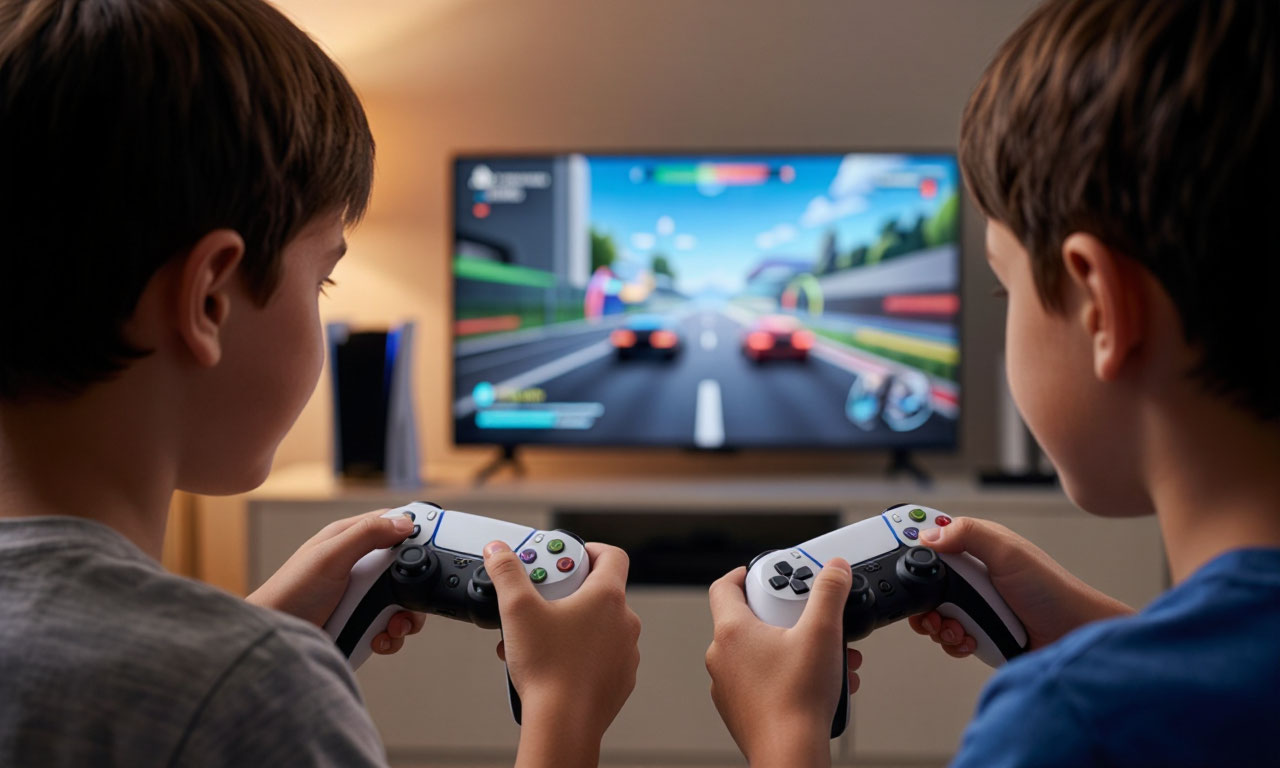
При использовании геймпадов убедитесь в их совместимости - некоторые джойстики требуют установки драйверов, которых в телевизоре нет, поэтому лучше выбирать официально поддерживаемые модели.
Запись трансляций и TimeShift
Многие современные телевизоры позволяют записывать эфирные передачи на внешний USB-накопитель и использовать функцию TimeShift - поставить трансляцию на паузу и потом продолжить просмотр.
Для этого достаточно подключить USB-диск и в меню ТВ выбрать соответствующую опцию. Обычно требуется отформатировать накопитель под телевизор, при этом все данные на нём будут удалены - заранее сделайте резервную копию важных файлов.
Учтите, что некоторые каналы защищены от записи, а для полноценной работы функции могут быть ограничения по скорости и объёму записываемых данных.
Если вы планируете регулярно архивировать телетрансляции, лучше использовать быстрый диск или SSD и следить за свободным пространством.
Нетипичные применения USB! Адаптеры и кастомные решения
USB-порт способен добавить телевизору дополнительные функции при помощи совместимых адаптеров. Например, через USB-переходник можно подключать Wi-Fi или Bluetooth-адаптеры, если встроенные модули телевизора устарели или не работают.
Также существуют USB-тюнеры для приёма цифрового телевидения, внешние звуковые карты для улучшения качества звука и даже устройства для записи с HDMI через USB (в связке с компьютером).
Для энтузиастов доступны решения вроде установки маленького одноплатного компьютера (Raspberry Pi или аналог) через USB-OTG или через HDMI-вход, но это уже требует навыков и дополнительных кабелей.
Важно уточнить совместимость: не все адаптеры заработают "из коробки", иногда нужна поддержка со стороны прошивки или сторонние приложения.
Несколько советови меры предосторожности
Чтобы обеспечить стабильную работу USB-устройств, следуйте нескольким простым правилам: используйте качественные кабели и проверенные накопители, не отключайте устройство во время записи или чтения, и по возможности форматируйте диск в совместимый формат.
Также регулярно обновляйте прошивку телевизора - производители часто улучшают поддержку новых устройств и исправляют баги. Если устройство не определяется, попробуйте подключить его к компьютеру и проверить целостность разделов, сменить файловую систему или отформатировать под другую.
В случае сомнений изучите руководство телевизора или обратитесь в службу поддержки: иногда производители публикуют списки совместимых моделей периферии и накопителей.
Соблюдая простые рекомендации, вы сможете максимально эффективно использовать USB-порт и раскрыть новые возможности вашего телевизора.