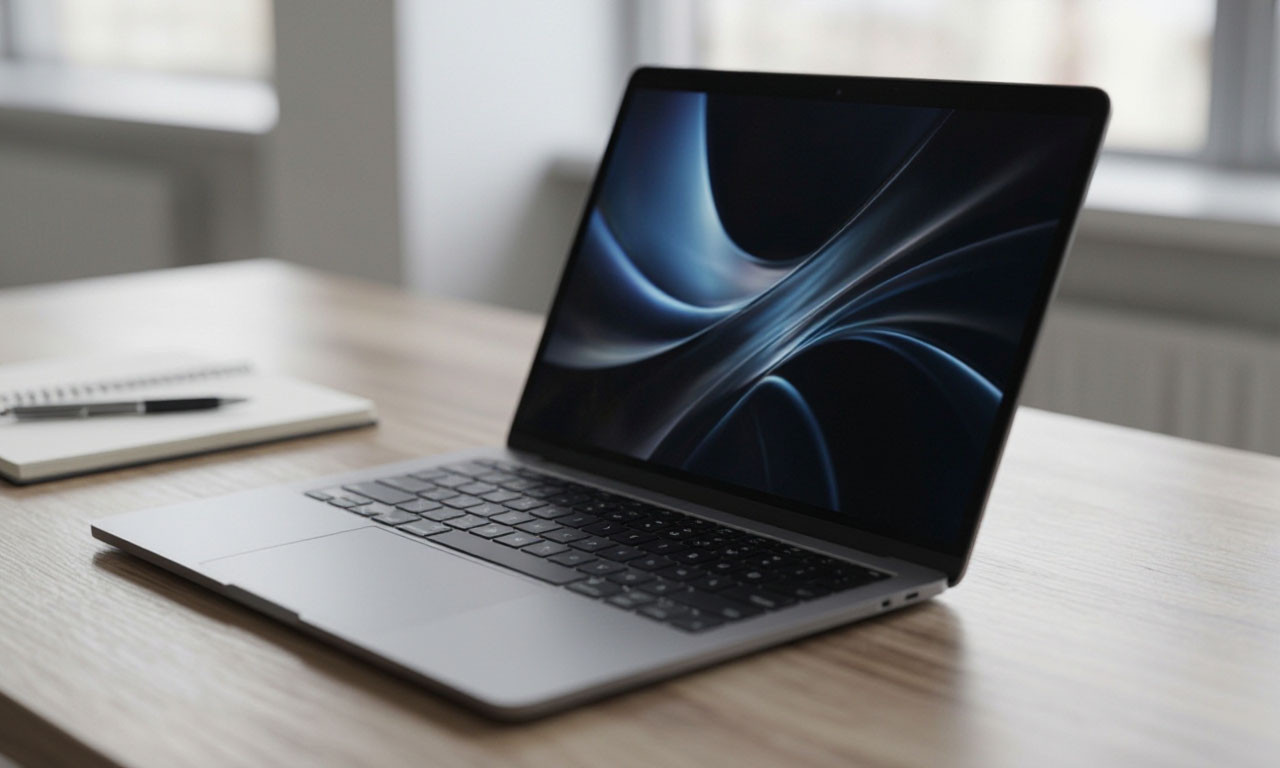
Переход с Windows на macOS - не просто смена интерфейса. Вместе с операционной системой меняются привычные способы управления файлами, набор доступных программ, правила обновления и даже подход к выбору компьютера.
На Windows пользователь обычно может подобрать конфигурацию под себя: от недорогого офисного ноутбука до мощной рабочей станции.
macOS, напротив, устанавливается на компьютеры Apple, поэтому выбор сводится к нескольким линейкам Mac с разными процессорами, экранами и возможностями подключения.
Для одних такой переход означает более удобную работу, длительную автономность и бесшумный ноутбук. Для других - потерю совместимости с нужным софтом, необходимость докупать периферию или неприятное знакомство с ограничениями ремонта и апгрейда. Даже если пользователь уже работает с iPhone или iPad, это не гарантирует, что Mac подойдет для его профессиональных задач.
И наоборот: отсутствие устройств Apple не мешает освоить macOS, если приложения и рабочие процессы совместимы.
Разумно сравнивать не операционные системы в отрыве от устройств, а целые комплекты: конкретный Mac, приложения, внешние накопители, монитор, док-станцию и сценарии работы.
Важны не только скорость процессора и объем памяти, но и возможность запустить нужную игру или инженерную программу, подключить два дисплея, восстановить данные и обслужить компьютер после окончания гарантии.
Ниже разберем сильные и слабые стороны macOS с точки зрения владельца Windows-компьютера, уделив особое внимание аппаратной части. Универсального ответа на вопрос "стоит ли переходить" нет, но есть понятные критерии, по которым можно оценить пользу переезда именно для себя.
Что именно меняется при переходе
Windows устанавливают на компьютеры самых разных производителей и конфигураций. Поэтому опыт владельца игрового ПК с дискретной видеокартой, компактного мини-ПК и недорогого ноутбука может отличаться очень сильно. macOS привязана к линейке компьютеров Apple: актуальные Mac используют процессоры семейства Apple Silicon, а более старые модели - Intel.
Перед покупкой важно проверять характеристики конкретной конфигурации, а не делать выводы обо всех Mac по одному устройству.
У закрытой аппаратной платформы есть понятные последствия. Apple контролирует сочетание процессора, памяти, накопителя, охлаждения и операционной системы. Это упрощает оптимизацию и уменьшает разнообразие проблем, возникающих из-за несовместимых компонентов.
Одновременно покупателю предлагают меньше вариантов по цене и конструкции: нельзя самостоятельно выбрать видеокарту другого производителя или собрать Mac из стандартных деталей, как обычный настольный ПК.
Переход не обязательно означает отказ от Windows навсегда. Можно оставить прежний компьютер для игр, корпоративного ПО или старых устройств, а Mac использовать для работы и мобильных задач.
Возможны удаленное подключение к Windows-машине и запуск некоторых Windows-приложений в виртуальной среде, но это не всегда заменяет полноценный компьютер на Windows. Совместимость зависит от архитектуры процессора, лицензий, требований программы и периферии.
Полезно разделить вопрос на несколько частей: подходит ли Mac по производительности, запускаются ли нужные приложения, хватит ли портов, комфортно ли работать с дисплеями и можно ли обслуживать устройство на приемлемых условиях.
Если хотя бы один обязательный пункт не выполнен, общие достоинства платформы могут оказаться неважны.
Плюсы macOS и компьютеров Mac
Связка аппаратного обеспечения и системы
Одно из главных достоинств Mac на Apple Silicon - тесная интеграция процессора и macOS. Производитель проектирует платформу целиком, поэтому операционная система может эффективно распределять задачи между вычислительными блоками, управлять энергопотреблением и использовать аппаратные ускорители для видео, графики и машинного обучения.
В поддерживаемых приложениях это дает высокую скорость при относительно низком потреблении энергии.
Реальное преимущество зависит от программы. Видеоредактор, который умеет использовать медиаблоки процессора, может быстро обрабатывать совместимые форматы и при этом не заставлять вентиляторы постоянно работать на высокой скорости. Но специализированная программа, плохо оптимизированная для macOS, может оказаться медленнее сопоставимого Windows-компьютера или вовсе не запуститься.
Поэтому сравнивать стоит результаты тестов именно в своих приложениях, а не только баллы синтетических бенчмарков.
В компактных MacBook сочетание производительности и энергоэффективности особенно заметно при повседневной работе: браузере, документах, программировании, обработке фотографий и видеосвязи.
При умеренной нагрузке ноутбук часто работает тихо, а корпус не нагревается так сильно, как у некоторых тонких моделей с мощными процессорами и дискретной графикой. Это не означает, что все Mac бесшумны: активное охлаждение и уровень шума зависят от модели, задачи и температуры помещения.
Для покупателя важен и другой результат интеграции: конфигурации Mac проще сравнивать, чем десятки похожих Windows-ноутбуков с разными версиями процессоров, экранами и лимитами мощности. Но простота выбора не равна свободе выбора.
Если нужна редкая комбинация вроде большого объема оперативной памяти, нескольких внутренних накопителей и конкретной дискретной видеокарты, подобрать ее в линейке Apple может быть невозможно.
Автономность и мобильность
При работе от батареи MacBook на Apple Silicon обычно способен долго выполнять типичные офисные задачи, если состояние аккумулятора хорошее и яркость экрана не выставлена на максимум.
Для студента, журналиста или специалиста, который часто перемещается между домом, офисом и встречами, это снижает зависимость от розетки. Меньше расход энергии также означает, что ноутбук реже сбрасывает частоты из-за ограничений питания.
Однако заявления о времени автономной работы нельзя напрямую переносить на любой сценарий. Непрерывный видеорендеринг, игры, высокие нагрузки на графику, большое число подключенных устройств и плохой сигнал Wi-Fi сокращают время работы. Различается и емкость батареи у моделей разных размеров.
Сравнивать компьютеры корректнее в одинаковых условиях: на одной яркости, с теми же приложениями и режимом сети.
У мобильности есть аппаратные нюансы. Зарядка через USB-C удобна, но не каждый кабель одинаково подходит для передачи данных и питания. Для внешнего монитора, накопителя и сети может потребоваться многопортовый адаптер или док-станция.
Если ноутбук постоянно подключен к рабочему месту, стоит заранее выяснить, способен ли выбранный Mac выводить изображение на нужное число дисплеев и поддерживает ли требуемое разрешение и частоту обновления.
Немаловажен вес всего комплекта. Легкий ноутбук с одним разъемом может оказаться менее удобным в поездках, если к нему приходится возить зарядное устройство, переходник, кардридер и внешний накопитель. С другой стороны, компактная док-станция, объединяющая питание, сеть и видеовыходы, способна сделать рабочее место аккуратнее.
Перед покупкой стоит составить список того, что обычно подключено одновременно.
Экран, звук, клавиатура и корпус
Встроенные дисплеи MacBook часто выбирают за высокую четкость, хорошую цветопередачу и равномерность подсветки. Это полезно при обработке фотографий, верстке, монтаже и работе с текстом. Но свойства экрана различаются между поколениями и моделями: могут отличаться яркость, частота обновления, диагональ, контрастность и наличие особенностей вроде выреза в верхней части.
Важно смотреть не на название серии, а на параметры конкретной модели.
Для цветокоррекции одного качественного экрана недостаточно. Потребуются корректный рабочий профиль, калибратор в критичных проектах и контроль освещения вокруг рабочего места. Кроме того, цвет может выглядеть по-разному на дисплеях с разным охватом и настройками.
Mac не устраняет необходимость проверять результат на целевых устройствах и соблюдать требования типографии, студии или клиента.
Встроенные динамики и микрофоны у многих MacBook удобны для звонков и просмотра видео, когда нет внешней акустики. Клавиатура обычно рассчитана на длительный набор текста, а большой трекпад поддерживает жесты, к которым многие пользователи привыкают быстро.
Но ощущения субъективны: кому-то мешает раскладка клавиш, кому-то не хватает отдельного цифрового блока или привычных функций клавиатуры Windows.
Корпус из металла выглядит и ощущается монолитно, однако сам по себе материал не гарантирует, что устройство не повредится при падении. Тонкие ноутбуки требуют аккуратного обращения, особенно во время перевозки. Перед поездками полезно продумать защитный чехол и способ резервного копирования.
Если рабочая среда предполагает пыль, вибрацию или частые переезды, следует оценить не только внешний вид, но и стоимость ремонта.
Экосистема Apple и удобство повседневной работы
При наличии iPhone или iPad некоторые повседневные действия становятся проще. Можно передавать файлы между устройствами, отвечать на сообщения, использовать планшет как дополнительный экран и продолжать работу с частью задач на другом устройстве.
Для людей, которые уже пользуются сервисами Apple, это сокращает число ручных операций и помогает поддерживать общий набор данных.
Такие возможности зависят от настроек, версий систем, региона и используемых приложений. Они не отменяют обычных требований к резервному копированию, паролям и защите учетной записи.
Если данные хранятся в разных облачных сервисах, переход не обязательно потребует полного переноса в iCloud: многие популярные сервисы доступны и на Windows, и на macOS.
Для рабочих групп может оказаться важной простая настройка нескольких Mac по единым правилам, особенно если организация уже использует инструменты управления устройствами Apple.
В домашнем использовании централизованность тоже удобна: меньше риск столкнуться с экзотической конфигурацией оборудования и случайно установленными драйверами.
При этом в компании с Windows-доменом, специализированными средствами администрирования и привычной инфраструктурой Mac потребует отдельной настройки и поддержки.
Экосистему нельзя оценивать только по эффектным функциям. Она приносит максимальную пользу, когда пользователь регулярно переключается между Mac, iPhone, iPad и другими совместимыми устройствами.
Если таких устройств нет, преимущество может свестись к нескольким удобным приложениям, а выбор стоит делать прежде всего по софту, производительности, экрану и цене.
Предсказуемость обновлений и программной среды
В macOS меньше сочетаний производителей материнских плат, видеокарт, сетевых адаптеров и драйверов, чем в мире Windows-ПК. Это помогает разработчикам тестировать приложения на более ограниченном наборе устройств и может уменьшить число конфликтов, связанных с конкретным оборудованием.
Для пользователя это часто означает более единообразный опыт при переходе с одного поколения Mac на другое.
Обновления системы обычно устанавливаются централизованно. Пользователю проще следить за актуальной версией, а встроенные механизмы безопасности позволяют проверять происхождение приложений и управлять разрешениями.
Но ни одна платформа не защищает от вредоносных программ автоматически во всех ситуациях. Опасные вложения, фишинговые сайты, украденные пароли и уязвимые приложения остаются проблемой независимо от логотипа на корпусе.
Перед крупным обновлением разумно убедиться, что оно совместимо с рабочими программами, драйверами принтеров, аудиоинтерфейсов и других устройств.
Новая версия может изменить поведение приложения или временно нарушить работу плагина. Для студии звукозаписи, монтажной станции или бухгалтерской системы важнее стабильная среда, чем немедленный доступ к новым функциям.
Предсказуемость имеет и обратную сторону: Apple определяет, какие модели получают новые версии и как долго их поддерживают. Если приложение требует актуальную macOS, старый Mac может перестать подходить для работы раньше, чем выйдет из строя физически. При покупке подержанного компьютера необходимо проверять не только год выпуска и состояние батареи, но и максимальную поддерживаемую систему.
Минусы и ограничения платформы
Цена покупки и стоимость комплектации
Сопоставимый по цене Windows-ноутбук иногда предлагает более мощную дискретную видеокарту, больше портов, сенсорный экран или возможность добавить память после покупки. У Apple доплата за увеличение оперативной памяти или SSD часто существенна, потому что конфигурацию выбирают заранее.
Поэтому важно считать стоимость всей системы на несколько лет, а не сравнивать только стартовые цены устройств.
К бюджету стоит добавить адаптеры, внешний диск для резервных копий, док-станцию, чехол и, при необходимости, внешний монитор.
Если в работе используются карты памяти, проводная сеть и полноразмерные разъемы USB-A, придется подобрать совместимые аксессуары. Недорогой переходник может быть достаточен для флешки, но не всегда надежно работает с несколькими устройствами под нагрузкой.
Более высокая первоначальная цена может частично компенсироваться длительным сроком использования и остаточной стоимостью, однако это не гарантирует выгодную покупку.
Цена перепродажи зависит от конфигурации, состояния корпуса, батареи, спроса и доступности обслуживания.
Пользователь, которому требуется обновлять рабочий компьютер каждые два-три года, должен сравнить фактические расходы, включая ремонт и потерю стоимости, а не исходить из общего утверждения о "долговечности Mac".
Особенно рискованно экономить на критичных характеристиках. Если взять минимальный объем памяти, рассчитывая, что потом его можно увеличить, может выясниться, что в выбранной модели это невозможно.
До оплаты следует проверить конфигурацию в информации о системе, уточнить условия возврата и убедиться, что объем памяти достаточен для реальных проектов, а не только для сегодняшних документов.
Ограниченная модернизация и ремонт
У многих современных MacBook память и накопитель интегрированы в плату или конструктивно связаны с другими компонентами. Это отличается от ряда Windows-ноутбуков, в которых можно заменить SSD или увеличить оперативную память.
Если требования к проектам растут, апгрейд купленного Mac может оказаться невозможен либо экономически нецелесообразен.
Для настольных компьютеров Apple варианты обслуживания тоже зависят от модели.
Некоторые конфигурации дают больше свободы при выборе внешних накопителей и мониторов, но это не означает, что внутри каждого Mac можно самостоятельно заменить все детали.
До покупки стоит найти сервисную документацию для конкретного поколения и выяснить, доступны ли батарея, экран, клавиатура и другие запчасти в вашем регионе.
Сложный ремонт не всегда означает, что устройство неремонтопригодно, но может повысить цену и продлить время простоя. Для фрилансера, который не может работать без ноутбука даже несколько дней, важны наличие резервной машины, условия гарантии и доступность авторизованного или квалифицированного сервиса.
Это особенно актуально для компьютеров, которые используются в коммерческой работе.
Часть обычных проблем решается заменой внешнего аксессуара или программной диагностикой. Но при повреждении дисплея, аккумулятора или системной платы стоимость работ может быть заметной.
Полезно заранее оценить цену ремонта наиболее дорогих компонентов и не считать гарантию полноценной заменой резервному копированию: она обычно не возмещает потерю данных.
Совместимость программ и устройств
Основной риск перехода - конкретное приложение, без которого нельзя работать.
Большинство популярных офисных, графических и коммуникационных программ имеет версии для macOS, но функции, плагины и форматы файлов могут отличаться.
Даже если название приложения одинаковое, доступность отдельных возможностей определяется версией, лицензией, регионом и поддержкой процессора Apple Silicon.
В корпоративной среде проверьте, работает ли на Mac VPN-клиент, система электронного документооборота, корпоративный портал, средства удаленного доступа и программа для электронной подписи.
Некоторые решения рассчитаны только на Windows или требуют сертификатов и драйверов. Если служба технической поддержки организации обслуживает исключительно Windows-устройства, самостоятельное решение проблем может стать постоянной обязанностью пользователя.
Совместимость периферии тоже нельзя считать гарантированной. Принтер может печатать, но не поддерживать все параметры; аудиоинтерфейс - работать через драйвер с ограничениями; сканер - требовать устаревшую утилиту.
Для профессионального оборудования следует сверяться с перечнем поддерживаемых моделей и операционных систем у производителя, а не полагаться только на отзывы владельцев похожего устройства.
Особое внимание нужно уделить старому софту и 32-разрядным приложениям. Некоторые программы, написанные для прежних поколений macOS, не запускаются на современных версиях системы. Виртуализация или удаленная Windows-машина иногда помогают, но не обязательно дают доступ к низкоуровневым драйверам и периферии.
Для критичного приложения лучше провести тест до переноса рабочих данных и отказа от старого компьютера.
Игры и графическая производительность
Игры на Mac доступны, но выбор каталога, античит-систем и поддерживаемых графических технологий отличается от Windows. Популярная игра может отсутствовать, выйти позже или работать через промежуточный слой совместимости.
В некоторых проектах производительность оказывается хорошей, в других возможны ограничения по частоте кадров, качеству графики и сетевым функциям.
Если основная задача компьютера - современные игры, Mac редко становится самым прямым способом получить нужный результат. За ту же сумму игровой Windows-ПК обычно позволяет выбирать среди широкого набора видеокарт, менять отдельные компоненты и пользоваться большим каталогом игр.
При этом конкретная разница зависит от бюджета, разрешения дисплея и того, насколько важны трассировка лучей, высокая частота обновления и модификации.
Существуют облачные игровые сервисы и удаленный запуск игр на другом компьютере. Их удобство зависит от скорости интернета, задержки, доступности сервиса и наличия нужной игры в каталоге.
Для одиночных игр в путешествии такой вариант может быть приемлемым, а для соревновательных онлайн-игр нестабильная сеть способна испортить опыт.
Если пользователь играет лишь время от времени, это не обязательно препятствие для Mac: можно оставить консоль или Windows-компьютер для игр и использовать Mac для других задач.
Но не стоит покупать дорогой ноутбук Apple, предполагая, что он автоматически станет универсальной игровой станцией. Нужно проверить каждую важную игру на поддерживаемой конфигурации и учесть нагрев, шум и продолжительность работы от сети.
Работа с несколькими дисплеями и портами
Возможности подключения внешних экранов зависят от точной модели и поколения чипа. Одни Mac поддерживают один внешний дисплей, другие - несколько, причем допустимые разрешение, частота и число экранов могут зависеть от того, открыт ли встроенный дисплей.
Перед покупкой следует сверить официальные технические характеристики выбранной конфигурации с реальной схемой рабочего места.
Некоторые док-станции создают дополнительные виртуальные дисплеи с помощью специальных драйверов. Это может быть полезным обходным путем, но не равнозначно встроенной поддержке нескольких мониторов: возможны ограничения по частоте, защите контента и стабильности после обновления системы.
Для работы, где важна непрерывность, предпочтительнее проверенное решение с учетом особенностей Mac.
Небольшое число разъемов на тонких ноутбуках заставляет внимательнее планировать подключение. Если одновременно нужны монитор, зарядка, Ethernet, веб-камера, внешний SSD и аудиоустройство, простой переходник может оказаться недостаточен.
Следует проверить пропускную способность портов, поддержку передачи изображения и способность док-станции выдавать необходимую мощность для зарядки.
На практике стоит составить схему: какие устройства подключаются постоянно, какие - время от времени, какие требуют отдельного питания и какая скорость передачи нужна. Например, внешний NVMe-накопитель для видеопроектов предъявляет более строгие требования, чем мышь или клавиатура.
Это помогает избежать ситуации, когда после покупки выясняется, что ноутбук технически подключается ко всему оборудованию, но только через несколько адаптеров и с заметным ограничением скорости.
Аппаратные особенности, которые нужно проверить до покупки
Чип, объем объединенной памяти и накопитель
При выборе Mac важно смотреть не только на название процессора, но и на всю конфигурацию: число графических ядер, объем объединенной памяти, вместимость SSD и возможности медиаблоков.
Объединенная память используется разными компонентами платформы, поэтому ее нельзя напрямую сравнивать с оперативной памятью и видеопамятью в обычном ПК. На практике это означает, что заранее нужно оценить потребление ресурсов приложениями.
Для браузера, документов, видеосвязи и несложной обработки изображений может хватить базовой конфигурации. Монтаж больших проектов, работа с многослойными файлами, локальные модели машинного обучения и сложные виртуальные машины требуют больше памяти и иногда более мощного чипа.
Если одновременно открыты несколько тяжелых приложений, запас по памяти помогает избежать постоянной выгрузки данных на накопитель.
Объем SSD влияет не только на количество файлов, но и на удобство работы. Системе, приложениям, кэшу редакторов и временным медиаданным нужно свободное место.
Видеографу, снимающему материал высокого разрешения, внутреннего накопителя может не хватить даже в крупной конфигурации, поэтому следует заранее продумать внешний SSD, его скорость и резервное копирование.
Нельзя считать внешний диск полноценной заменой внутреннему для любой задачи. Скорость подключения, качество корпуса, кабеля и контроллера влияют на результат. При длительной нагрузке недорогой накопитель может перегреваться и снижать скорость.
Для профессиональных данных имеет смысл использовать диски с проверенными характеристиками и отдельную копию на другом носителе или в подходящем сетевом хранилище.
Охлаждение и длительная нагрузка
Результат короткого теста не всегда показывает, как компьютер поведет себя во время часового рендеринга или компиляции большого проекта. Устройства с пассивным или компактным охлаждением могут поддерживать высокую скорость в кратковременной нагрузке, но после прогрева менять частоты.
Модели с активными вентиляторами способны дольше удерживать производительность, хотя при высокой нагрузке становятся слышны.
Для игр, 3D-графики и больших вычислений необходимо читать обзоры, в которых измеряются не только пиковые показатели, но и длительная производительность, температура и шум. Показатель на коробке не сообщает, сколько времени система выдерживает максимальную нагрузку и как ведет себя при работе от аккумулятора.
Важна и среда эксплуатации: горячее помещение и мягкая поверхность, закрывающая вентиляционные отверстия, ухудшают охлаждение.
Если Mac в основном используется для текста, веба, программирования и общения, разница между короткими и длительными тестами может быть несущественна.
Для видеомонтажа и расчетов она уже влияет на срок выполнения задач. Подбирайте компьютер по типичной продолжительности работы, а не по редкому максимальному пику.
Компактный корпус облегчает переноску, но ограничивает возможности охлаждения и модернизации. Иногда настольная модель или более крупный ноутбук с активным охлаждением оказывается разумнее, даже если его сложнее возить с собой.
Баланс между производительностью, температурой, шумом и массой зависит от того, где и как часто вы работаете.
Накопители, файловые системы и обмен данными
При подключении диска, отформатированного для Windows, macOS может прочитать его, но возможности записи зависят от используемой файловой системы и установленного программного обеспечения.
Для совместной работы между платформами важно заранее выбрать формат накопителя, совместимый с обоими компьютерами и нужным объемом файлов.
У некоторых форматов есть ограничения по размеру отдельных файлов, поэтому старый диск не всегда подходит для больших видеоматериалов.
Перед переформатированием внешнего диска обязательно скопируйте данные: операция стирает содержимое. Если один носитель постоянно используется и на Mac, и на Windows, следует проверить его работу на обеих системах, включая копирование крупных файлов, безопасное извлечение и подключение к нужным устройствам.
Не стоит впервые экспериментировать с файловой системой на единственной копии проекта.
В сетевых хранилищах могут различаться настройки доступа, учетные записи, разрешения и способы подключения. Обычно передача файлов возможна без сложностей, но корпоративные политики или старые серверы требуют дополнительных настроек. Для больших объемов данных имеет смысл протестировать скорость по кабельной сети, а не полагаться на Wi-Fi, особенно если резервное копирование должно регулярно завершаться за ограниченное время.
Перенос документов между системами обычно прост, но структура папок, шрифты, шаблоны и макросы способны вызвать проблемы. Файл может открываться, но отображаться иначе из-за различий в шрифтах или версии программы.
Для рабочих материалов следует заранее согласовать форматы обмена и проверить типовые документы на Mac и Windows, чтобы обнаружить несовпадения до начала срочного проекта.
Как подготовиться к переходу с Windows
Составить перечень обязательных задач и программ
Начать стоит не с выбора красивого корпуса, а со списка задач, которые компьютер выполняет каждую неделю. Разделите их на обязательные и желательные: например, бухгалтерская программа, видеомонтаж и работа с VPN могут быть критичными, а конкретный браузер или приложение для заметок - легко заменимыми.
Такой список помогает избежать покупки устройства, которое хорошо выглядит в обзоре, но не подходит для вашей работы.
Для каждого важного приложения проверьте наличие версии для macOS, поддержку нужного процессора и соответствие вашей лицензии. Если программа запускается через браузер, выясните, есть ли в веб-версии все необходимые функции.
Для плагинов, расширений, шрифтов, макросов и шаблонов отдельная проверка особенно полезна: именно такие компоненты часто не попадают в рекламные описания совместимости.
Периферийные устройства следует заносить в тот же перечень. Запишите модели принтера, сканера, графического планшета, веб-камеры, аудиоинтерфейса, док-станции и мониторов. Проверьте наличие актуального драйвера и ограничения по подключению.
Если устройство критично, запросите подтверждение у производителя или протестируйте его на Mac до продажи прежнего компьютера.
При наличии рабочего места с двумя или тремя мониторами измерьте не только число экранов, но и их разрешение, частоту обновления и схему подключения.
Уточните, нужны ли вам расширенный рабочий стол, зеркалирование или отдельные окна конкретных приложений. Это поможет подобрать конфигурацию Mac и док-станцию без предположений, которые могут оказаться неверными.
Проверить Windows-совместимость и альтернативные способы запуска
Если отдельная программа доступна только на Windows, оцените варианты до покупки. Иногда достаточно браузерной версии или удаленного доступа к рабочему компьютеру.
Для других задач подойдет виртуальная машина, но она использует ресурсы Mac, может требовать отдельную лицензию и не всегда поддерживает все драйверы, игры или профессиональное оборудование.
На Mac с Apple Silicon виртуализация Windows имеет архитектурные особенности: запускаемая система и программы могут работать иначе, чем на обычном компьютере с процессором x86. Некоторые приложения запускаются через дополнительные механизмы совместимости, но производительность и функциональность зависят от конкретного ПО.
Не следует рассчитывать, что любая Windows-программа заработает в виртуальной машине без ограничений.
Boot Camp, известный владельцам некоторых старых Mac на Intel, не является универсальным решением для современных моделей на Apple Silicon.
Возможность установить Windows зависит от поколения компьютера и используемого способа запуска. Перед покупкой выясните актуальное положение именно для выбранного устройства, а не ориентируйтесь на инструкцию, написанную для Mac нескольких поколений назад.
Для игр и задач с подключением к оборудованию виртуализация особенно редко становится полной заменой Windows-ПК. Внешнее устройство может требовать прямого доступа к USB-контроллеру или специализированного драйвера, а графический ускоритель - работать иначе, чем в нативной системе.
Если Windows-программа используется ежедневно и простоя допустить нельзя, безопаснее сохранить отдельный Windows-компьютер до завершения полноценного тестирования.
Организовать перенос файлов и резервное копирование
Перед сменой платформы сделайте резервную копию Windows-компьютера на отдельный носитель или в надежное хранилище.
Отдельно сохраните документы, фотографии, почтовые архивы, закладки браузера, ключи лицензий, установщики и настройки профессиональных программ. Переносить данные лучше по категориям, чтобы можно было проверить, что именно уже скопировано.
Не удаляйте старую систему сразу после первого удачного запуска Mac. Оставьте Windows-компьютер доступным на период адаптации и убедитесь, что открываются старые проекты, архивы и рабочие документы.
Некоторые файлы могут долго оставаться незамеченными - например, база паролей, сертификат электронной подписи или шаблон отчета, который нужен только раз в месяц.
Для нового Mac нужно настроить регулярное резервное копирование, а не ограничиваться синхронизацией файлов с облаком. Синхронизация может быстро распространить случайное удаление или повреждение документа на другие устройства.
Резервная копия должна позволять восстановить предыдущую версию и быть защищена от отказа того же накопителя, на котором хранятся оригиналы.
Проверьте процедуру восстановления заранее: можно ли получить доступ к копии без основного компьютера, достаточно ли места на диске и знаете ли вы пароль от зашифрованного архива. Практика показывает, что резервная копия, которую никто не проверял, может оказаться неполной именно в момент, когда она нужна.
Важные рабочие данные разумно хранить как минимум в нескольких независимых копиях.
Пройти период адаптации без риска для работы
Первые дни на macOS обычно уходят на освоение панели меню, Dock, Finder, сочетаний клавиш и управления окнами. Многие действия выполняются иначе, хотя логика работы во многом знакома. Например, расположение меню приложений и поведение клавиши закрытия окна могут отличаться от привычек пользователя Windows.
Лучше выделить время на настройку, а не начинать знакомство в день важной сдачи проекта.
Перенесите на Mac одну-две типичные задачи и пройдите их полностью: от получения исходных файлов до экспорта результата и передачи коллеге. Так обнаруживаются проблемы не только с программой, но и с шрифтами, внешним диском, цветовым профилем, кодеками и способом обмена файлами.
Частичная проверка вроде "приложение открылось" не гарантирует, что вся рабочая цепочка функционирует.
Сохраните Windows-компьютер хотя бы на несколько недель, если он нужен для дохода, учебы или повседневных обязательств. Можно сначала использовать новый Mac параллельно, постепенно перемещая задачи. Такой подход снижает риск, что несовместимая программа остановит работу, и дает возможность сравнить не впечатления, а фактическое удобство двух систем.
Не обязательно сразу перестраивать все привычки. Можно оставить знакомые браузер, облачное хранилище, менеджер паролей и часть аксессуаров, если они совместимы.
Адаптация обычно проходит легче, когда пользователь меняет платформу, но сохраняет стабильные элементы рабочего процесса, а новые возможности осваивает постепенно.
Кому переход на macOS подойдет
Mac часто становится удачным выбором для тех, кому нужен мобильный компьютер для разработки, офисной работы, учебы, создания контента и общения. Особенно привлекательны сценарии, в которых важны тихая работа, низкое энергопотребление и качественный встроенный экран.
Если основные приложения имеют версии для macOS, а пользователь готов заранее выбрать нужный объем памяти и накопителя, платформа может обеспечить комфортную работу без постоянного подбора драйверов и компонентов.
Переход может быть удобен владельцу нескольких устройств Apple, который регулярно передает материалы между телефоном, планшетом и компьютером. Выгода выше, когда экосистемные функции действительно используются каждый день, а не просто выглядят интересными в демонстрации.
В таком случае новый компьютер становится частью уже знакомой инфраструктуры.
Для разработчика важно выяснить, какие целевые платформы нужны. macOS может быть необходима для сборки и тестирования программ под экосистему Apple, но конкретная среда разработки, контейнеры и виртуальные машины должны соответствовать требованиям проекта.
Если разработка ведется преимущественно для Windows или аппаратных устройств с фирменными драйверами, Mac следует оценивать по совместимости инструментов, а не по общему престижу платформы.
Контент-мейкеру Mac может подойти благодаря хорошей обработке видео и фотографий в оптимизированных приложениях. Но выбор зависит от кодеков, форматов исходников, плагинов, объемов файлов и требований к цвету.
Для тех, кто только начинает, разумно сравнить цену компьютера с альтернативой на Windows и стоимость всего комплекта оборудования, включая монитор, звук, накопители и резервное хранилище.
Кому лучше остаться на Windows или использовать две системы
Windows обычно практичнее для тех, кто собирает игровой ПК, часто меняет видеокарту, добавляет накопители или рассчитывает самостоятельно ремонтировать компьютер. В этой экосистеме шире выбор комплектующих и конфигураций, включая устройства разного ценового уровня.
Это преимущество особенно заметно, когда требования к конкретным деталям важнее компактности и интеграции.
Если рабочая программа доступна исключительно для Windows, а ее замена невозможна, покупка Mac может усложнить жизнь. Это относится к некоторым инженерным пакетам, специализированным системам автоматизации, старому бухгалтерскому ПО и приложениям, привязанным к аппаратным ключам.
Прежде чем менять компьютер, получите подтверждение от производителя программы и проверьте, что все функции действительно доступны на альтернативной платформе.
В организациях с обязательными Windows-политиками переход может потребовать согласования с ИТ-отделом.
Система управления устройствами, антивирус, VPN, печать, контроль доступа и резервное копирование должны поддерживаться на Mac. Даже технически исправный компьютер может оказаться неудобным, если корпоративная служба не может подключить его к сети или помочь при сбое.
Иногда лучший ответ - не полная замена, а две системы для разных задач. Mac можно использовать как мобильный ноутбук и устройство для создания контента, а Windows-ПК оставить для игр, инженерных приложений и устройств без поддержки macOS.
Такой вариант требует дополнительных расходов и синхронизации данных, зато избегает компромисса, когда один компьютер должен идеально справляться со всеми сценариями.
Как сравнить конкретные модели и конфигурации
Начните со сценариев, а затем определите минимальные требования. Составьте перечень приложений, число подключаемых дисплеев, необходимую емкость диска, типы портов и длительность работы от батареи.
После этого сравните конкретные Mac и Windows-компьютеры в одинаковых задачах, а не устройства разных классов и ценовых категорий.
Для каждой модели полезно проверить следующие параметры:
- процессор и графические возможности в программах, которыми вы пользуетесь;
- объем объединенной или оперативной памяти и возможность ее расширения;
- емкость, скорость и возможность замены внутреннего накопителя;
- число внешних дисплеев, поддерживаемые разрешения и частоты обновления;
- набор портов, возможности док-станций и мощность зарядки;
- производительность при длительной нагрузке, температуру и уровень шума;
- доступность запчастей, стоимость ремонта и условия гарантии;
- поддерживаемые версии операционной системы и совместимость приложений.
Полезно отдельно посчитать полную цену владения на предполагаемый срок. Включите стоимость самого компьютера, нужный объем памяти, внешние накопители, док-станцию, переходники, обслуживание и возможный ремонт.
Сравните ее с Windows-системой аналогичного класса, учитывая возможность заменить видеокарту, SSD или память и предполагаемую стоимость перепродажи.
Не полагайтесь на один обзор или один показатель производительности. Синтетический тест помогает сравнивать отдельные характеристики, но не отвечает на вопрос, сколько времени займет экспорт вашего проекта или насколько стабильно будет работать профессиональный плагин.
Ищите измерения в нужных приложениях, результаты длительных нагрузок и сведения о конфигурации, на которой проводился тест.
Если есть возможность, проведите личный тест: поработайте с клавиатурой, экраном, трекпадом и внешним монитором, подключите привычную флешку и проверьте рабочие приложения. Ощущения от устройства невозможно полностью вывести из таблицы характеристик.
Кому-то важны быстрый отклик и малая масса, кому-то - цифровой блок клавиатуры, сменная батарея или возможность подключить два монитора без дополнительных драйверов.
| Критерий | Windows | macOS |
|---|---|---|
| Выбор устройств | Широкий диапазон производителей, форм-факторов и цен | Выбор ограничен линейкой компьютеров Apple |
| Апгрейд | У настольных ПК часто можно менять основные компоненты; у ноутбуков зависит от модели | У многих современных моделей основные компоненты нельзя заменить самостоятельно |
| Игры | Большой каталог и широкий выбор дискретной графики | Каталог и совместимость уже; возможности зависят от игры и конкретного Mac |
| Порты и периферия | Сильно зависят от производителя и класса устройства | Зависит от модели; для ноутбуков могут понадобиться адаптеры или док-станция |
| Интеграция с устройствами Apple | Возможна, но часть функций ограничена | Обычно теснее связана с iPhone, iPad и другими устройствами Apple |
| Совместимость со специальным ПО | Поддерживается большим числом программ, но также зависит от версии и оборудования | Широкий набор приложений, однако отдельные Windows-программы могут быть недоступны |
| Выбор комплектующих | Особенно широк для настольных систем и сборок | Конфигурации задаются производителем при покупке |
Распространенные заблуждения
"Mac не заражаются вредоносными программами"
Ни одна популярная операционная система не дает абсолютной защиты. Для macOS существуют вредоносные программы, а основным способом атаки часто становятся фишинг, поддельные установщики и кража учетных данных.
Встроенные защитные механизмы уменьшают некоторые риски, но не заменяют обновления, осторожность и резервные копии.
Не следует устанавливать приложения из неизвестных источников только потому, что система разрешает это после нескольких предупреждений. Внимательно проверяйте разработчика, запрашиваемые разрешения и условия установки.
Рабочий Mac, как и Windows-компьютер, нуждается в актуальном программном обеспечении и надежной защите учетных записей.
"Любой Mac быстрее любого Windows-ПК"
Скорость определяется задачей, конфигурацией и оптимизацией приложения. MacBook начального уровня не обязан превосходить мощную рабочую станцию с дискретной видеокартой, а недорогой Windows-ноутбук не обязательно будет лучше оптимизированного MacBook в автономной работе.
Обобщение без указания модели и приложения не помогает выбрать компьютер.
Для честного сравнения нужно учитывать не только пиковую скорость, но и длительную нагрузку, энергопотребление, шум и ограничения по памяти. Видеоредактор может быстро экспортировать один формат и заметно медленнее обрабатывать другой.
Разница между программами иногда важнее разницы между платформами.
"Переход полностью решит проблемы с надежностью"
Единая аппаратная платформа помогает уменьшить число вариантов несовместимости, но не исключает отказов, повреждения корпуса, износа аккумулятора и ошибок программ. Любой компьютер может потребовать ремонта, а обновление системы - затронуть рабочий плагин.
Надежность зависит от условий эксплуатации, обслуживания, программного окружения и качества резервирования данных.
Mac не является гарантией того, что система будет быстрее или удобнее именно в конкретной компании. Если причиной проблем были перегруженная сеть, неисправный накопитель, неподходящее приложение или неправильная настройка, смена бренда может не устранить источник неисправности.
Перед покупкой полезно понять, какая именно проблема должна решиться.
"Раз есть возможность запускать Windows, совместимость полная"
Виртуализация и инструменты совместимости могут закрыть часть потребностей, но не делают Mac универсальным Windows-ПК. Возможны ограничения по архитектуре приложений, графике, драйверам, античит-системам и прямому доступу к периферии.
Даже если программа запустилась, это еще не означает, что она работает так же стабильно и быстро, как на предназначенном для нее компьютере.
Если программа критична, проверяйте не только запуск, но и полный сценарий: вход в систему, доступ к файлам, подключение оборудования, экспорт результата и работу после обновления.
Для регулярной эксплуатации полезно иметь план на случай, если виртуальная среда или инструмент совместимости перестанет подходить.
Практический чек-лист перед покупкой
- Запишите все обязательные приложения, плагины, игры и рабочие сервисы.
- Проверьте поддержку macOS и Apple Silicon у разработчиков ключевого ПО.
- Составьте список периферии с точными моделями и необходимыми функциями.
- Сверьте количество мониторов, их разрешение, частоту и способы подключения.
- Оцените нужный объем памяти и SSD с учетом роста проектов на несколько лет.
- Подсчитайте стоимость док-станции, кабелей, внешних дисков и адаптеров.
- Узнайте условия гарантии, наличие сервиса и ориентировочную цену ремонта.
- Сохраните резервную копию Windows-системы до переноса данных.
- По возможности протестируйте Mac на своих файлах и приложениях.
- Не отказывайтесь от старого компьютера, пока не проверены все рабочие процессы.
Эти пункты особенно важны при покупке подержанного Mac. Помимо внешнего вида, проверьте состояние аккумулятора, дисплея, клавиатуры и разъемов, а также соответствие серийного номера документам. Убедитесь, что прежний владелец вышел из учетной записи и устройство можно активировать и настроить без привязки к чужому аккаунту.
Не покупайте компьютер, который невозможно проверить и безопасно сбросить.
Для подержанной модели также важен оставшийся срок программной поддержки и совместимость с актуальными версиями приложений.
Низкая цена может быть оправдана, если компьютер нужен для простых задач и поддерживает необходимое ПО. Но при покупке для профессиональной работы потенциальные расходы на батарею, накопитель, экран и потерю поддержки нужно включать в общий бюджет.
Если приобретаете новый Mac, проверьте, можно ли изменить выбранную конфигурацию после оформления заказа, каковы правила возврата и что входит в гарантию.
Уточните, какой адаптер питания поставляется с компьютером, поддерживает ли он нужное напряжение и достаточно ли его мощности. Для стационарного рабочего места заранее выберите кабели, рассчитанные на требуемую передачу видео и данных.
Подробное планирование не означает, что переход обязательно будет сложным. Большинство пользователей осваивает базовые действия достаточно быстро, если нужные приложения доступны.
Проверка нужна для того, чтобы избежать дорогостоящих сюрпризов: несовместимой программы, недостатка памяти, отсутствия поддержки внешнего экрана или недоступного драйвера.
Переход с Windows на macOS имеет смысл, когда преимущества конкретного Mac совпадают с реальными задачами пользователя. Если важны автономность, мобильность, тихая работа, интеграция с устройствами Apple и хорошо оптимизированные приложения, Mac может стать удобной основной системой.
Если же на первом месте игры, свободный апгрейд, широкий выбор комплектующих или программа, рассчитанная исключительно на Windows, менять платформу без предварительного тестирования рискованно.
Самый практичный подход - выбирать не операционную систему как символ, а рабочий инструмент по совокупности характеристик. Проверьте совместимость программ и периферии, рассчитайте стоимость полного комплекта, оцените ограничения модернизации и сохраните возможность вернуться к Windows на время адаптации.
Тогда решение будет опираться на измеримые требования и личный опыт, а не на обещание, что одна платформа всегда лучше другой.
Сноски и уточнения
Характеристики, число поддерживаемых дисплеев, доступные порты и возможности ремонта различаются в зависимости от модели и поколения Mac. Перед покупкой нужно сверяться с технической документацией конкретной конфигурации.
Время автономной работы зависит от состояния батареи, яркости экрана, нагрузки, сети и подключенных устройств. Результаты производителя и лабораторных тестов не гарантируют одинаковую продолжительность работы у каждого пользователя.
Совместимость программы может зависеть от процессорной архитектуры, версии macOS, лицензии, плагинов и оборудования. Проверять следует полный рабочий сценарий, а не только наличие приложения в магазине.
Резервная копия и синхронизация - разные механизмы. Для защиты от случайного удаления, отказа накопителя и повреждения данных необходима отдельная копия, восстановление из которой предварительно проверено.