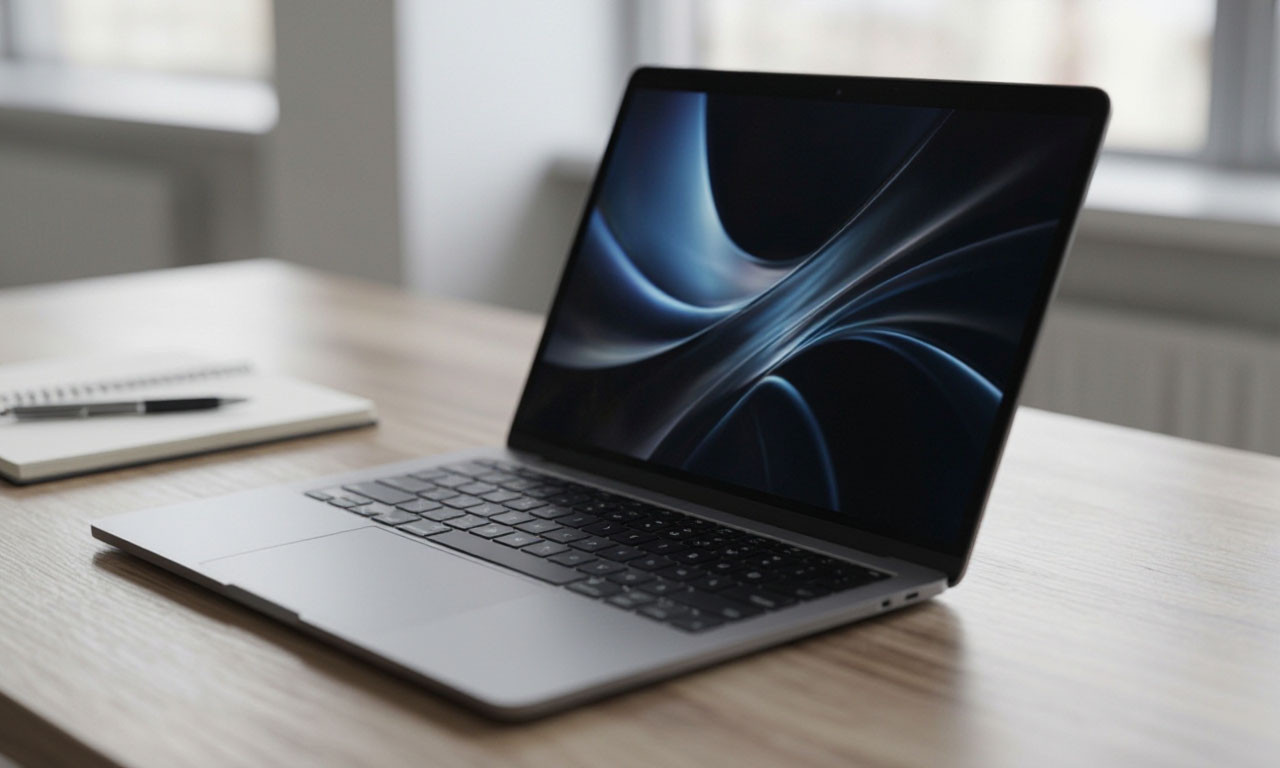
Ноутбук стал заметно медленнее, браузер регулярно выгружает вкладки, а запуск игр или рабочих программ сопровождается долгими ожиданиями? Причина не всегда в возрасте устройства.
Иногда системе просто не хватает оперативной памяти, а установленный накопитель уже заполнен или работает медленнее современного SSD.
В таких случаях апгрейд способен продлить жизнь ноутбука на несколько лет - при условии, что модель допускает замену компонентов и детали подобраны правильно.
Расширение оперативной памяти и установка SSD - операции, которые многие выполняют самостоятельно. Но универсальной инструкции для всех ноутбуков не существует: в одном корпусе память установлена в разъёмы SO-DIMM, в другом часть или вся она распаяна на плате; один SSD подключается через M.2 NVMe, другой - через SATA, а некоторые накопители имеют формат 2,5 дюйма.
Ошибка при покупке детали может обернуться несовместимостью, а неаккуратное вскрытие - повреждённым шлейфом, разъёмом или аккумулятором.
Ниже разберём весь процесс: как определить возможности конкретного ноутбука, какие параметры памяти и накопителя проверять, как подготовить данные, безопасно разобрать корпус, выполнить замену и убедиться, что система работает правильно.
Для примеров будем ориентироваться на типичный современный ноутбук, но каждое решение нужно сверять с документацией именно вашей модели.
Когда апгрейд действительно даст заметный результат
Перед покупкой компонентов важно понять, что именно ограничивает производительность.
Если ноутбук тормозит только при десятках открытых вкладок, видеоконференциях и нескольких приложениях одновременно, вероятным узким местом может быть оперативная память. Если долго загружается система, программы запускаются с задержкой, а при копировании файлов старый диск постоянно занят, стоит проверить накопитель.
Иногда мешают обе причины сразу.
Оценивать проблему лучше не по субъективному ощущению "раньше было быстрее", а по наблюдаемым признакам. В Windows откройте диспетчер задач и посмотрите на вкладках "Процессы" и "Производительность" загрузку памяти, диска и процессора.
В macOS можно проверить раздел памяти в "Мониторинге системы", в Linux - воспользоваться системным монитором или командами диагностики. Если память постоянно занята на 85–95% и система активно использует файл подкачки, увеличение её объёма может уменьшить задержки.
Если диск загружен почти на 100% при обычной работе, а процессор при этом простаивает, накопитель тоже заслуживает внимания.
Числа нужно толковать осторожно. Windows может использовать свободную память для кэширования, а значит, высокий процент занятого объёма сам по себе ещё не доказывает нехватку. Более показательный сигнал - регулярные паузы при переключении задач, активный обмен данными с диском и сообщения приложений о недостатке памяти.
Аналогично, низкая скорость старого накопителя не всегда означает неисправность: HDD по своей природе медленнее SSD, но просадки скорости могут также возникать из-за перегрева, заполнения диска или ошибок файловой системы.
Оперативная память и SSD решают разные задачи. ОЗУ временно хранит данные, с которыми процессор работает прямо сейчас. При нехватке объёма система переносит часть данных в файл подкачки на накопителе. Даже быстрый SSD заметно медленнее RAM, поэтому подкачка не превращает 8 ГБ памяти в полноценные 16 ГБ.
SSD, в свою очередь, ускоряет загрузку системы, запуск программ и работу с файлами, но не заменяет оперативную память.
Добавление RAM особенно полезно при многозадачности, работе с большими таблицами, графикой, виртуальными машинами и современными играми.
Замена HDD на SSD обычно сильнее всего ощущается при запуске системы и программ, поиске файлов, обновлениях и копировании небольших данных.
Переход со старого SATA SSD на NVMe может ускорить тяжёлые последовательные операции, но в повседневной работе разница часто меньше, чем при переходе с HDD на любой SSD.
Если ноутбук перегревается, неисправен или упирается в слабый процессор, установка более быстрого накопителя не устранит основную причину тормозов.
Например, офисный ноутбук с HDD, 8 ГБ RAM и старым двухъядерным процессором может после установки SSD начать заметно быстрее загружаться и отзывчивее открывать документы, хотя вычислительная мощность останется прежней.
А в ноутбуке с уже установленным NVMe SSD увеличение памяти с 8 до 16 ГБ чаще будет полезнее для браузера с множеством вкладок и видеозвонков, чем замена накопителя на модель с более высокими паспортными скоростями.
Поэтому разумная последовательность такая: измерить загрузку системы в привычном сценарии, проверить здоровье диска, выяснить конфигурацию памяти, а затем определить ожидаемый эффект. Если SSD заполнен на 95%, сначала иногда достаточно освободить место. Если одна программа постоянно использует весь доступный объём RAM, нужно проверить её требования и возможные утечки памяти.
Апгрейд - не магическая кнопка, а способ устранить конкретное аппаратное ограничение.
Как проверить модель ноутбука и возможности апгрейда
Главный источник точной информации - полное обозначение модели ноутбука и документация производителя. Названия вроде "IdeaPad 5" или "Pavilion 15" недостаточно: под одним коммерческим именем могут продаваться версии с разными материнскими платами, объёмом распаянной памяти и типом накопителя.
Ищите номер модели, код продукта или серийную конфигурацию на наклейке корпуса, в BIOS/UEFI, в системной информации или в приложении производителя.
В Windows базовые сведения можно получить через "Сведения о системе" или диспетчер задач. Для модели компьютера подойдёт команда msinfo32, а параметры установленной памяти частично показывает вкладка "Производительность".
В PowerShell можно запросить сведения о модулях, однако показания иногда неполные: некоторые прошивки не передают системе производителя микросхем, точные тайминги или данные распаянной памяти.
Сторонняя диагностическая утилита может помочь, но её отчёт стоит сверять с руководством по обслуживанию, а не считать абсолютной истиной.
Заранее проверьте три вещи: можно ли физически добраться до компонентов, какие типы памяти и SSD поддерживает плата и какие ограничения указал производитель.
У одних моделей нижняя крышка снимается целиком и открывает доступ к двум слотам SO-DIMM и M.2-разъёму. У других часть корпуса это единый модуль, а накопитель расположен под аккумулятором или экранирующей пластиной.
В ультрабуках память часто распаяна на материнской плате, и заменить её без сложного ремонта нельзя.
Особенно внимательно отнеситесь к формулировкам "до 16 ГБ" или "до 32 ГБ". Они могут описывать протестированные производителем конфигурации, но иногда ограничение связано с конкретной ревизией платы или доступными на момент выпуска модулями.
Не стоит автоматически считать, что любой ноутбук примет память большего объёма: контроллер памяти находится в процессоре, а BIOS может поддерживать лишь определённые плотности микросхем.
Надёжнее ориентироваться на сервисное руководство, список совместимости производителя и проверенные конфигурации для точного номера модели.
| Что выяснить | Где проверить | Почему это важно |
|---|---|---|
| Точное обозначение ноутбука | Наклейка, BIOS/UEFI, сведения о системе | У одной серии могут быть несовместимые ревизии |
| Количество и тип слотов RAM | Руководство по обслуживанию, диагностика | Память может быть распаяна или частично распаяна |
| Максимальный объём и поддерживаемая скорость | Спецификация платы и процессора | Слишком быстрый модуль обычно снизит частоту, но не всегда заведётся |
| Форм-фактор SSD и интерфейс | Руководство, осмотр платы, заводская спецификация | M.2 SATA и M.2 NVMe выглядят похоже, но используют разные протоколы |
| Длина накопителя и крепление | Маркировка, фото платы, сервисная документация | В ноутбуке может поддерживаться только один размер M.2 |
Полезно также найти сервисное руководство с пошаговым описанием разборки. В нём могут быть указаны места винтов, точки крепления защёлок, очередность снятия крышки и расположение аккумуляторного разъёма.
Видео разборки - хороший дополнительный ориентир, но проверяйте, что автор работает с той же ревизией корпуса: внешне похожая модель иногда отличается конструкцией внутри.
Если ноутбук находится на гарантии, заранее уточните правила обслуживания. В некоторых странах самостоятельная установка стандартной памяти или диска сама по себе не отменяет гарантию на всё устройство, но повреждение при разборке могут не покрыть.
Производитель может предусматривать сервисную крышку и разрешать замену компонентов, а может требовать обращения в авторизованный сервис. Сохраните чек на детали и не повреждайте заводские наклейки, если они выполняют гарантийную функцию.
Есть случаи, когда самостоятельный апгрейд нецелесообразен: память распаяна, корпус склеен, аккумулятор вздулся, винты сорваны или для доступа требуется снять материнскую плату. Если ноутбук важен для работы, а опыта разборки нет, стоимость профессиональной установки часто ниже риска повредить устройство и потерять данные.
Сначала выясните конструкцию - и только потом заказывайте детали.
Как выбрать оперативную память без ошибки
Для ноутбуков со сменной памятью обычно используют модули SO-DIMM. Они компактнее настольных DIMM, но одного совпадения форм-фактора недостаточно. Нужно проверить поколение DDR, рабочее напряжение, поддерживаемую скорость, максимальный объём, число свободных слотов и совместимость с распаянной памятью.
DDR4 и DDR5 не взаимозаменяемы: у модулей разные ключи в разъёме, электрические характеристики и протокол работы.
Проверяйте не только надпись "DDR4-3200" или "DDR5-5600", но и конкретную поддержку платформы.
Если процессор и BIOS рассчитаны на более низкую частоту, модуль может работать медленнее заявленной обычное поведение.
Однако некоторые ноутбуки принимают только определённые профили или плотности микросхем, поэтому модуль с подходящей маркировкой всё равно может оказаться неподдерживаемым.
Для офисной системы разумный выбор - стандартная память без экстремальных профилей разгона: ноутбуки обычно не позволяют вручную настраивать такие параметры.
Учитывайте, что в тонких моделях часто встречается сочетание распаянной памяти и одного свободного слота. Например, на плате могут быть встроены 8 ГБ и установлен один дополнительный модуль на 8 ГБ. В таком случае добавление модуля 16 ГБ может увеличить общий объём до 24 ГБ, если это допускает контроллер и BIOS.
Но часть памяти иногда работает в двухканальном режиме, а остаток - в одноканальном. Это не обязательно проблема: большой объём зачастую полезнее идеальной симметрии каналов, особенно если система упирается в нехватку RAM.
Если заняты два слота и требуется увеличить объём, обычно заменяют оба модуля или один из них. Для максимально предсказуемой работы подбирают одинаковые по объёму, поколению и скорости планки.
Комплект из двух модулей одной серии снижает вероятность различий в микросхемах и профилях. Но покупать строго одинаковый артикул не всегда обязательно: контроллер памяти способен согласовать работу совместимых модулей на общих параметрах.
Ключевое слово здесь - "совместимых", поэтому предпочтительны детали из списка одобренных конфигураций либо с гарантией возврата.
Тип: DDR4 SO-DIMM или DDR5 SO-DIMM - в зависимости от платформы. Эти поколения нельзя смешивать.
Объём: выбирайте с учётом реальной нагрузки и предела, который поддерживает ноутбук. Для повседневной многозадачности 16 ГБ часто удобнее 8 ГБ, но профессиональные сценарии могут требовать 32 ГБ и больше.
Скорость: ориентируйтесь на спецификации процессора и ноутбука. Более высокая цифра на коробке не гарантирует, что модуль будет работать на максимальной частоте.
Ранговость и плотность микросхем: эти особенности могут влиять на совместимость старых платформ, хотя покупателю обычно проще сверить точную модель с документацией.
Буферизация и коррекция ошибок: обычным ноутбукам обычно нужна unbuffered non-ECC SO-DIMM; серверные RDIMM-модули для них не подходят.
Сколько памяти нужно? Для набора документов, почты, нескольких вкладок и видеосвязи комфортный объём зависит от системы и приложений, но переход с 8 на 16 ГБ обычно даёт больше запаса для повседневной многозадачности.
Для обработки фото в высоком разрешении, монтажа, разработки и виртуальных машин стоит оценивать требования конкретного рабочего набора: 16 ГБ может стать стартовым уровнем, а 32 ГБ - более разумным запасом.
Для игр потребление зависит от проекта, фоновых приложений и настроек; если производитель игры указывает 16 ГБ как рекомендуемое значение, это не означает, что система постоянно использует весь объём.
Не стоит покупать память только по принципу "чем больше, тем лучше". Если ноутбук поддерживает максимум 16 ГБ, модуль на 32 ГБ может не определиться. Если большая часть объёма останется неиспользованной, выгоднее направить бюджет на SSD или обслуживание охлаждения.
С другой стороны, при регулярно заполненной памяти излишняя экономия тоже сомнительна: постоянная подкачка увеличивает задержки и нагружает накопитель.
Перед заказом составьте короткую карточку конфигурации: модель ноутбука, процессор, установленный тип и объём RAM, число занятых слотов, максимальный поддерживаемый объём, требуемый модуль и подходящие артикулы.
Сверьте данные минимум по двум независимым источникам, один из которых должен быть документацией производителя или руководством по обслуживанию.
Такой подход занимает несколько минут, но избавляет от типичной ситуации, когда неподходящая планка уже лежит на столе, а крышка ноутбука снята.
Как выбрать SSD. SATA, NVMe, M.2 и другие параметры
Слово "M.2" обозначает форм-фактор разъёма и платы, но не гарантирует конкретную скорость или протокол. В M.2 могут встречаться накопители SATA и NVMe PCIe. Внешне они похожи, однако взаимодействуют с системой по-разному. Если ноутбук поддерживает только M.2 SATA, NVMe-накопитель может не заработать, даже если физически входит в разъём. Возможна и обратная ситуация.
Кроме того, встречаются накопители формата 2,5 дюйма SATA - они подходят для ноутбуков с соответствующим отсеком и разъёмом.
Проверьте поколение и количество линий PCIe, которые поддерживает ноутбук: например, PCIe 3.0 x4, PCIe 4.0 x4 или более ограниченную конфигурацию.
SSD нового поколения в старом разъёме обычно способен работать на совместимой меньшей скорости, но совместимость конкретной платформы всё равно нужно подтверждать. У некоторых систем разъём M.2 поддерживает определённую длину платы - 2242, 2260 или наиболее распространённую 2280.
Эти числа обозначают ширину и длину в миллиметрах; неправильный размер может не совпасть с посадочным винтом.
При выборе модели смотрите на ёмкость, интерфейс, ресурс записи, гарантию, контроллер и тип NAND-памяти.
Для обычного домашнего ноутбука нет необходимости гнаться за максимальными паспортными скоростями: современный NVMe SSD начального или среднего класса уже обеспечивает быструю загрузку программ.
Для крупных видеопроектов, частой записи и рабочих файлов может быть важнее стабильная скорость длительной нагрузки, охлаждение и ресурс, чем рекордный результат в коротком тесте.
| Параметр | На что обратить внимание | Практическое значение |
|---|---|---|
| Интерфейс | SATA или NVMe PCIe | Определяет протокол и потенциальную пропускную способность |
| Форм-фактор | 2,5 дюйма либо M.2 нужной длины | Накопитель должен физически поместиться и закрепиться |
| Ёмкость | С учётом системы, приложений и свободного места | Заполненный почти до предела диск хуже подходит для обновлений и временных файлов |
| Тип NAND и кэш | Особенно важны для продолжительной записи | Скорость после исчерпания кэша у разных моделей может отличаться |
| Ресурс и гарантия | TBW, срок и условия гарантии производителя | Помогают оценить пригодность для интенсивной записи |
| Температурный режим | Толщина платы, наличие радиатора и вентиляции | В тесном корпусе перегрев может вызывать снижение скорости |
Ёмкость выбирайте не только по объёму старого диска. SSD на 256 ГБ может быстро заполниться системой, программами, играми и кэшами. Если текущий диск занят на 80–90%, переход на накопитель того же размера оставит мало пространства для роста.
Для большинства пользователей практичнее оставить свободный резерв; ориентир около 10–20% свободного места часто помогает системе обновляться и работать без постоянной борьбы за пространство, хотя конкретная потребность зависит от сценария и технологии накопителя.
У недорогих SSD характеристики могут заметно меняться между ревизиями одной линейки. Производитель иногда использует разные контроллеры или типы NAND, сохраняя похожее название. Для обычной домашней нагрузки такие различия не всегда критичны, но при покупке полезно читать обзоры точной версии и обращать внимание на длительную запись, нагрев и поведение после заполнения кэша.
Рекламные цифры последовательного чтения обычно получены в благоприятных условиях и не описывают все реальные сценарии.
Отдельно оцените толщину и наличие радиатора. Настольные SSD часто продаются с массивным охлаждением, которое физически не поместится под крышкой ноутбука. Для портативного устройства обычно выбирают модель без крупного радиатора; если производитель ноутбука предусмотрел термопрокладку или штатную пластину, устанавливают её по инструкции.
Не снимайте заводские элементы с накопителя наугад: это может повлиять на гарантию, а тонкая конструкция корпуса иногда использует собственный экран для распределения тепла.
Перед покупкой проверьте, не занят ли необходимый разъём Wi-Fi-модулем и есть ли место для второго диска.
Некоторые ноутбуки имеют один M.2-разъём и не поддерживают дополнительный накопитель, хотя внутри виден свободный участок корпуса. В других моделях есть и M.2, и отсек 2,5 дюйма, но для последнего требуется отдельный шлейф и крепёжная рамка.
Отсутствие заводского кабеля может сделать установку второго диска менее простой, чем обещает рекламная спецификация.
Подготовка: резервная копия, инструменты и безопасность
До разборки сохраните важные данные отдельно от ноутбука. Подойдёт внешний диск, сетевое хранилище или надёжное облачное пространство - выбор зависит от объёма и конфиденциальности файлов.
Проверьте не только факт копирования, но и возможность открыть несколько файлов из резервной копии. Если используется Windows с шифрованием устройства или BitLocker, сохраните ключ восстановления в доступном месте.
После замены оборудования система может запросить его при следующей загрузке.
Дальше решите, как переносить систему на новый SSD. При клонировании копируются разделы и загрузочная конфигурация, поэтому после установки нового накопителя можно продолжить работу с прежней системой.
При чистой установке ОС настраивается заново, что часто помогает избавиться от старого программного мусора, но потребует установки драйверов и приложений. В обоих случаях нужен план для лицензий, учётных записей, паролей и данных, которые нельзя потерять.
Если старый накопитель исправен и объём нового не меньше, клонирование обычно проще. Когда новый SSD меньше, объём занятых данных должен помещаться на него, а программа переноса должна корректно уменьшить разделы.
Иногда требуется заранее сократить раздел в управлении дисками и исключить ненужные файлы. Для клонирования можно использовать фирменное программное обеспечение производителя SSD или известную утилиту, предварительно проверив её происхождение.
Не отключайте питание и не прерывайте процесс переноса: неполная копия может оказаться незагрузочной.
Подготовьте инструменты: подходящую маленькую крестовую отвёртку, пластиковую лопатку или медиатор для защёлок, контейнер для винтов и, по возможности, антистатический браслет.
Набор зависит от конструкции корпуса: иногда нужны Torx-отвёртки, а часть винтов может быть скрыта под резиновыми ножками или накладками.
Не используйте нож или металлическую отвёртку как рычаг для поддевания крышки - так легко оставить глубокую царапину, замкнуть контакт или сломать тонкий пластиковый фиксатор.
Полностью выключите ноутбук, а не переводите его в сон. Отсоедините зарядное устройство и все периферийные устройства.
Снимите кольца и часы, работайте на сухой чистой поверхности без ковра и лишних металлических предметов.
Если аккумулятор съёмный, извлеките его. Внутреннюю батарею отключайте только после открытия корпуса и в соответствии с руководством.
Фотографируйте расположение винтов и разъёмов по ходу разборки. Винты разной длины нельзя бездумно переставлять местами.
Не касайтесь контактов модулей и не давите на плату. Держите детали за края.
Статическое электричество редко становится проблемой при каждом бытовом ремонте, но чувствительные электронные компоненты всё же лучше не трогать без необходимости. Перед работой можно коснуться заземлённой металлической части, использовать антистатический браслет и не перемещаться по ковровому покрытию.
Главная мера - не хватать плату или модули за контактные площадки, не класть компоненты на ткань и не работать рядом с жидкостями.
Особая осторожность нужна с литий-ионной батареей. Не прокалывайте её, не сгибайте и не поддевайте рядом острым инструментом. Если корпус ноутбука распирает, тачпад поднялся или батарея выглядит вздутой, прекращайте разборку и обращайтесь в сервис.
Повреждённый аккумулятор нельзя прижимать обратно или продолжать использовать: это уже вопрос безопасности, а не обычного апгрейда.
Перед снятием крышки найдите схему разборки именно вашего устройства. Некоторые винты остаются в корпусе и не выпадают полностью, другие скрыты под декоративными элементами. Крышку нужно поднимать постепенно, освобождая защёлки по периметру пластиковым инструментом. Если она не поддаётся, не увеличивайте усилие: возможно, остался винт или держит защёлка в другом месте.
Сломанный пластиковый фиксатор редко влияет на производительность, но крышка после этого может скрипеть и неплотно прилегать.
Как безопасно заменить оперативную память
После снятия нижней крышки сначала найдите модуль или слоты памяти по схеме. Они могут быть прикрыты металлическим экраном, тканевой накладкой или тонкой защитной плёнкой.
Не тяните защитный элемент резко: иногда он приклеен, а иногда выполняет функцию экранирования или отвода тепла. Если доступ к модулю закрывает батарея, проверьте руководство и отключите аккумулятор до дальнейшей работы.
Слот SO-DIMM обычно удерживает модуль двумя боковыми фиксаторами. Осторожно раздвиньте защёлки в стороны - планка приподнимется под небольшим углом. Возьмите её за края и вытяните из разъёма прямо по направлению наклона, не покачивая резко.
Контактную гребёнку не нужно тереть или очищать бытовыми средствами: если на ней нет загрязнений, достаточно просто не касаться её пальцами.
Новая планка устанавливается под тем же углом, который образовался при извлечении старой. Совместите вырез на контактах с ключом в разъёме: вставить модуль наоборот физически не получится, поэтому не пытайтесь преодолеть сопротивление силой.
Планка должна войти в слот почти до конца, после чего её аккуратно опускают вниз до фиксации боковыми защёлками. Если одна защёлка не закрылась или край модуля заметно выступает, не собирайте корпус - переустановите планку.
При установке двух модулей сверьтесь с маркировкой слотов и руководством. В ноутбуке могут быть обозначения DIMM A и DIMM B, а правильная последовательность важна для работы каналов памяти. Иногда слоты расположены друг над другом, и нижний модуль необходимо установить первым.
Это особенно актуально, если разборка требует снимать или отгибать дополнительные детали.
Не смешивайте понятия "два канала" и "две планки". Многие современные контроллеры поддерживают двухканальную работу, когда подходящие объёмы памяти распределены по каналам. Но если один модуль распаян, а второй установлен в слот, режим может работать асимметрично. Это штатная конфигурация, предусмотренная производителем.
Она не означает, что ноутбук неисправен, и обычно не стоит жертвовать дополнительным объёмом ради строгой симметрии.
После установки пока не закручивайте корпус окончательно. Подключите внутренний аккумулятор, если он был отключён, установите крышку настолько, чтобы исключить контакт с открытой платой, и выполните первый запуск только при безопасно собранном корпусе. Если конструкция не позволяет включать ноутбук с частично закрытой крышкой, сначала полностью соберите устройство.
Нельзя нажимать кнопку питания, касаясь открытой платы металлическими инструментами или пальцами.
Первый запуск после замены RAM иногда занимает дольше обычного. Прошивка может повторно обучать память и проверять конфигурацию; экран в этот момент способен оставаться чёрным дольше нескольких секунд.
Дайте ноутбуку время, не выключая его сразу. Если система не стартует после разумного ожидания, выключите устройство и проверьте, полностью ли вставлена планка, подходит ли тип памяти и не задели ли вы разъём или кабель.
После загрузки откройте сведения о системе и убедитесь, что отображается ожидаемый объём. Если установлено 16 ГБ, а система показывает 8 ГБ, причина может быть в неполной посадке модуля, неисправной планке, несовместимости или ограничении конфигурации. Проверка в BIOS/UEFI поможет понять, видит ли модуль сама прошивка.
Если BIOS показывает полный объём, но операционная система использует меньше, проверьте её разрядность, настройки загрузки и распределение памяти под встроенную графику.
Затем запустите встроенную диагностику памяти или проверочную утилиту, чтобы обнаружить ошибки.
Быстрая проверка не гарантирует отсутствие редких сбоев, но выявляет часть проблем: неожиданные перезагрузки, зависания, ошибки распаковки и синие экраны могут указывать на нестабильную память. Если неисправности появились сразу после апгрейда, верните старую конфигурацию и сравните поведение.
Такой тест помогает отделить проблему нового модуля от уже существовавшей неисправности.
Как заменить SSD и перенести систему
Если накопитель уже клонирован, убедитесь, что копирование завершилось без ошибок и новый диск определяется внешним корпусом или адаптером, если перенос выполнялся таким способом. При чистой установке подготовьте загрузочную флешку и заранее скачайте важные драйверы, особенно для Wi-Fi, если ноутбук может не получить доступ к сети после установки.
Сохраните данные со старого диска до начала замены - форматировать его "на всякий случай" не нужно.
Найдите SSD и фиксирующий винт. В M.2-разъёме накопитель обычно вставлен под углом, а дальний конец закреплён небольшим винтом. Выкрутите его подходящей отвёрткой и извлеките плату по направлению из разъёма.
Держите SSD за края, не касаясь контактов. Винт очень маленький, поэтому положите его в отдельную ячейку, а не на корпус ноутбука: потерянный крепёж часто превращает простую установку в поиск замены.
Новый M.2 SSD вставляется под небольшим углом до упора, затем опускается на стойку и фиксируется винтом. Не перетягивайте его: винт должен удерживать плату, а не изгибать её. Если накопитель имеет другую длину, проверьте, предусмотрено ли дополнительное крепёжное место.
Нельзя оставлять длинную плату без опоры, если корпус и производитель требуют фиксации - вибрация и изгиб могут повредить разъём.
Для замены 2,5-дюймового диска обычно требуется отсоединить SATA-шлейф, извлечь накопитель из металлической рамки и перенести крепёжные элементы на новый SSD. Сначала убедитесь, что разъём отсоединяется за предусмотренную часть, а не за тонкий провод. Шлейфы могут иметь защёлки или фиксирующие планки; их нельзя выдёргивать рывком.
Если для доступа приходится снимать батарею или динамики, действуйте по сервисной инструкции.
Тепловая прокладка или металлический экран, которые стояли над старым SSD, обычно должны вернуться на место. Не накладывайте несколько прокладок, если это не предусмотрено конструкцией, и не оставляйте внутри корпуса куски упаковки или защитной плёнки.
Если на новом накопителе есть наклейка производителя, не снимайте её без прямого указания: она может быть частью гарантии. При этом следите, чтобы штатная термопластина прилегала так, как задумано, и не давила на другие компоненты.
После механической установки нужно проверить, видит ли новый SSD система. Если планируете клонированную загрузку, зайдите в BIOS/UEFI и проверьте порядок загрузки. В некоторых ноутбуках накопитель появится в разделе Storage, но название может отображаться не в главном меню.
При чистой установке загрузитесь с подготовленной флешки и выберите новый диск, внимательно сверив его размер. Ошибка выбора раздела может привести к удалению данных с другого подключённого накопителя.
Если SSD новый и пустой, установщик ОС может показать неразмеченное пространство. Обычно достаточно выбрать его и дать системе создать необходимые разделы автоматически. Не создавайте вручную десятки разделов без понятной причины.
На некоторых платформах для загрузки используется UEFI, поэтому режим совместимости и настройки Secure Boot должны соответствовать конфигурации системы.
Если установщик не видит диск, не спешите считать накопитель неисправным: возможны проблемы с драйвером контроллера, настройкой режима хранения или несовместимым интерфейсом.
После установки операционной системы проверьте, что драйверы чипсета, графики, Wi-Fi и управления питанием установлены корректно. Затем выполните обновления и убедитесь, что система загружается повторно, а не только один раз.
Для клонированного диска полезно проверить буквы разделов, размер системного раздела и доступное место: при переносе на SSD большего объёма программа может оставить часть пространства нераспределённой.
В управлении дисками его можно добавить к существующему разделу, если структура позволяет.
Старый накопитель не стирайте сразу. Оставьте его нетронутым, пока не проверите загрузку, важные файлы, приложения и резервную копию. Если новый SSD внезапно окажется несовместимым или копия системы не загрузится, старый диск станет простым способом вернуть исходную конфигурацию.
Только после нескольких успешных запусков и проверки данных решайте, использовать ли его как внешний накопитель, сохранить в резерве или безопасно очистить.
Первый запуск, диагностика и устранение неполадок
После сборки подключите питание и включите ноутбук. Убедитесь, что корпус закрыт без щелей, клавиатура и тачпад работают, экран не мигает, а вентилятор не издаёт необычных звуков. Войдите в BIOS/UEFI и проверьте объём памяти, обнаружение SSD и температуру, если эти показатели доступны.
Затем загрузите операционную систему и проверьте, что она видит новые компоненты с ожидаемыми характеристиками.
Для проверки SSD можно использовать фирменную диагностическую программу производителя или утилиту, которая отображает SMART-показатели. Обратите внимание на состояние накопителя, температуру, ошибки передачи данных и объём записанной информации.
Показатель здоровья не является абсолютным прогнозом срока службы, а разные производители рассчитывают его по-разному, но новые ошибки после установки - повод перепроверить подключение и прошивку.
Не запускайте бесконечные тесты записи без необходимости: они расходуют ресурс, хотя для обычной диагностики это обычно не критично.
Проверьте реальную отзывчивость в тех сценариях, которые раньше вызывали проблемы. Запустите привычные приложения, откройте обычное количество вкладок, скопируйте тестовый файл, перезагрузите систему. Сравнивать стоит не только "паспортные мегабайты в секунду", но и время старта программ, отсутствие подтормаживаний и стабильность.
Синтетический тест может показать высокую скорость последовательного чтения, но не отражает полностью запуск браузера или работу большого проекта.
| Симптом | Что проверить в первую очередь | Возможное решение |
|---|---|---|
| Ноутбук не включается после установки RAM | Посадку модулей, подключение батареи, защёлки | Выключить питание и переустановить память |
| Видна только часть установленной памяти | BIOS/UEFI, разрядность ОС, свободное распределение под графику | Проверить модуль, слот и ограничения платформы |
| SSD не отображается в BIOS | Тип интерфейса, посадку, формат и поддержку разъёма | Сверить спецификацию, переустановить накопитель |
| Система не загружается после клонирования | Порядок загрузки, режим UEFI, целостность разделов | Повторить перенос или выполнить чистую установку |
| SSD медленнее ожидаемого | Версию PCIe, режим соединения, температуру, свободное место | Проверить спецификацию и охлаждение, обновить прошивку при необходимости |
Если экран остаётся чёрным после установки оперативной памяти, сначала выключите ноутбук долгим нажатием кнопки питания и отсоедините зарядку. Не разбирайте устройство, пока оно подключено к сети.
Затем проверьте, полностью ли вставлен модуль и не перепутана ли его спецификация.
Если установлено две планки, попробуйте запускать систему с каждой по отдельности, меняя слот согласно руководству. Это помогает определить неисправный модуль или разъём, но выполнять такие проверки нужно только при отключённом питании и правильном обращении с батареей.
При незагружающемся SSD попробуйте временно вернуть старый накопитель. Если старый диск запускается, проблема, вероятно, связана с клонированием, совместимостью нового устройства или настройкой загрузки.
Если новый SSD виден в BIOS, но не появляется в установщике ОС, выясните режим контроллера и наличие драйвера хранения.
В некоторых конфигурациях для доступа к диску нужен драйвер Intel RST или аналогичного контроллера; менять настройки контроллера вслепую опасно, особенно если на диске уже есть установленная система.
Низкая скорость NVMe после нескольких минут записи может быть связана с нагревом или исчерпанием быстрого кэша. Это не обязательно означает поломку. В компактном корпусе SSD способен нагреваться сильнее, чем в настольном компьютере, а при температурном ограничении скорость снижается для защиты накопителя.
Проверьте, установлен ли штатный термоэкран, не снята ли термопрокладка и не перекрывает ли что-то вентиляцию. Не добавляйте толстый радиатор, если он упирается в крышку или давит на плату.
Если ноутбук загружается, но появляются случайные зависания, ошибки установки приложений или самопроизвольные перезагрузки, вернитесь к базовой проверке памяти и накопителя. Запустите диагностику RAM, проверьте SMART и системные журналы. Убедитесь, что модуль совместим, а SSD не перегревается.
Если проблема появилась сразу после апгрейда, временный возврат к старой конфигурации - самый быстрый диагностический шаг.
Не устанавливайте одновременно несколько неизвестных обновлений BIOS и драйверов: иначе будет трудно понять, какое изменение повлияло на поведение ноутбука.
Обслуживание после апгрейда и разумная дальнейшая модернизация
Апгрейд не заканчивается моментом, когда ноутбук включился. В течение первых нескольких дней наблюдайте за температурой, загрузкой памяти и стабильностью. Убедитесь, что система видит всю ёмкость SSD, а на нём осталось достаточно свободного места.
Если вы установили новую ОС, проверьте активацию лицензии, работу резервного копирования и синхронизацию важных папок.
Для SSD полезно оставить включёнными штатные механизмы операционной системы, включая TRIM там, где он поддерживается. Современные версии Windows, macOS и Linux обычно управляют этим автоматически.
Не запускайте дефрагментацию механического диска как регулярную процедуру для SSD: операционная система должна распознавать тип накопителя и применять подходящую оптимизацию.
Ручная настройка реестра и отключение системных функций ради мифического "продления ресурса" чаще создают неудобства, чем дают пользу.
Следите за количеством свободного пространства. Если диск постоянно заполнен почти полностью, удалите временные файлы, перенесите крупные архивы или добавьте внешний накопитель для редко используемых данных. Не нужно специально очищать SSD ежедневно и не стоит отключать файл подкачки, чтобы "не изнашивать диск": подкачка может быть важна для стабильности приложений, а современные накопители рассчитаны на значительные объёмы записи в нормальном сценарии.
Гораздо важнее иметь резервную копию и следить за признаками неисправности.
Увеличение RAM тоже стоит сопровождать проверкой привычной нагрузки. Если после установки памяти занято лишь 40–50%, а диск больше не испытывает постоянной активности, апгрейд решил задачу.
Если память всё ещё регулярно упирается в предел, определите, какие процессы её используют. Иногда причиной оказывается конкретное приложение, лишние автозагрузки или вредоносная программа, а не недостаточная ёмкость.
Не нужно покупать ещё один модуль, пока не выяснено, поддерживает ли его платформа.
Температурный режим влияет на производительность не меньше, чем характеристики новых деталей. Забитые пылью вентиляционные каналы, высохшая термопаста или неисправный вентилятор могут заставлять процессор снижать частоту. Если новый SSD и память установлены корректно, но ноутбук всё равно тормозит под нагрузкой, проверьте охлаждение и режимы питания.
При обслуживании системы охлаждения соблюдайте отдельные правила: разборка теплового модуля сложнее простой замены RAM и требует аккуратной работы с термопастой и термопрокладками.
Полезно записать конфигурацию после модернизации: модели модулей, объём памяти, артикул SSD, дату установки, версию BIOS и способ переноса системы.
Такая заметка пригодится при диагностике, продаже устройства или следующем апгрейде. Сохраните старую деталь, пока не убедитесь, что новая работает стабильно.
Если старый диск исправен, его можно поместить в совместимый внешний корпус и использовать для резервных копий, но перед стиранием убедитесь, что данные действительно перенесены.
Оцените и экономическую целесообразность. Если ноутбук ещё подходит для ваших задач, а ограничение связано с заменяемой памятью или диском, сравнительно недорогой апгрейд может быть выгоднее покупки нового устройства. Но если память распаяна, аккумулятор изношен, экран повреждён, а процессор давно не справляется с рабочими программами, вложения в SSD могут дать лишь кратковременное улучшение.
Сравнивайте не только стоимость комплектующих, но и ожидаемый срок службы, гарантию и цену возможного ремонта.
Самый надёжный подход - модернизировать ноутбук по одному компоненту за раз.
Сначала выяснить точную причину тормозов, затем проверить совместимость, сохранить данные и выполнить установку с соблюдением инструкции производителя. После каждого изменения стоит проверить систему, прежде чем переходить к следующему.
Так проще выявить ошибку и не тратить деньги на детали, которые не решают реальную проблему.
Примечание: обозначения DDR, SO-DIMM, SATA, M.2, NVMe и PCIe описывают разные свойства компонентов. Они не заменяют проверку спецификации конкретного ноутбука: одинаковый внешний вид разъёма или похожее название модели не гарантируют совместимость.
При грамотном подборе и аккуратной установке увеличение оперативной памяти помогает ноутбуку увереннее справляться с многозадачностью, а замена HDD или старого накопителя на SSD заметно сокращает ожидание при запуске системы и программ.
Самая важная часть работы происходит ещё до разборки: нужно точно определить модель, проверить распаянные компоненты и параметры разъёмов, подготовить резервную копию и выбрать подходящие детали. Если конструкция сложная, аккумулятор повреждён или уверенности в действиях нет, лучше поручить установку специалисту.
В остальных случаях внимательная подготовка превращает апгрейд из рискованного эксперимента в понятную техническую процедуру.