Телевизор без Smart TV не пережиток прошлого, а рабочая лошадка, которую можно сделать удобной, функциональной и даже "умной" с минимальными вложениями. Для аудитории, интересующейся Hardware, важно понимать не только как подключать внешние устройства, но и какие интерфейсы, протоколы и ограничения аппаратной части лежат в основе этих решений.
Мы детально разберём, как использовать обычный телевизор: от базовых сценариев просмотра до интеграции медиасерверов, игровых консолей, цифрового вещания и DIY-апгрейда.
Я расскажу о популярных интерфейсах, о том, какие функции реально получить, где ждать ограничений и как оптимизировать производительность и качество изображения с точки зрения железа. Поехали - без воды, с практическими рекомендациями и примерами.
Подключение внешних медиаплееров и приставок- какие бывают и что дают
Если у телевизора нет Smart TV, самый очевидный путь - подключить внешний медиаплеер.
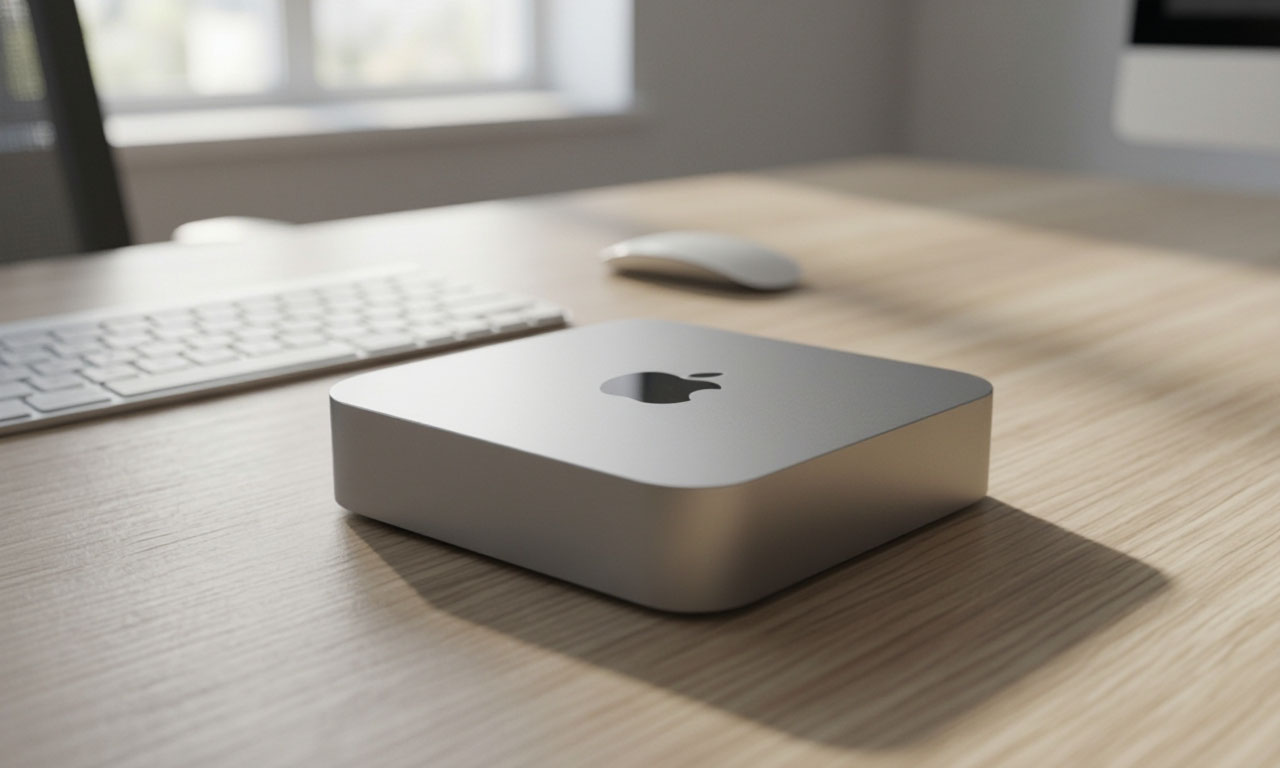
На рынке доступно множество устройств: потоковые плееры (Roku, Apple TV, Amazon Fire TV), Android TV-приставки, медиаплееры на базе Linux (например, Raspberry Pi с Kodi), и специализированные устройства для воспроизведения локальных файлов - сетевые плееры NUC-уровня, HTPC.
С аппаратной точки зрения нужно смотреть на разъёмы (HDMI, оптический аудио выход, RCA), поддерживаемые разрешения (1080p, 4K), кодеки и возможности вывода HDR.
Пример: подключение недорогой приставки на Android TV к старому Full HD-телевизору с HDMI даёт доступ к YouTube, Netflix и локальным приложениям.
Но важно учитывать: если приставка поддерживает 4K, а телевизор - только 1080p, аппаратно приставка будет масштабировать картинку вниз. Зато кодеки и аппаратное декодирование (HEVC/H.265, VP9, AV1) остаются преимуществом - потоковое видео грузится плавнее и с меньшей нагрузкой на сеть.
При выборе медиаплеера обратите внимание на аппаратные характеристики: процессор, объем ОЗУ, поддерживаемые кодеки, наличие аппаратного ускорения, количество и версия HDMI (HDMI 2.0/2.1 для 4K60/4K120 и HDR), поддержка CEC (удалённое управление телевизором через HDMI). Для Hardware-аудитории важен еще и вопрос питания: некоторые плееры можно запитать от USB, другие требуют отдельного блока питания.
Наконец, учтите требования к сети: Wi‑Fi 5 (802.11ac) или лучше Ethernet для стабильной 4K-стриминговой работы.
Использование игровых консолей и ПК! Оптимизация вывода и задержки
Игровые консоли (PlayStation, Xbox, Nintendo Switch) и ПК - отличный способ превратить "глупый" телевизор в мощную игровую панель. Тут ключевые моменты - поддерживаемые входы (HDMI), частота обновления, задержка ввода (input lag), а также режимы вывода (1080p, 4K, HDR).
Для комфортного гейминга на оборудовании без Smart TV нужно следить за совместимостью HDMI-версий и настройками телевизора: часто в меню есть режим "Игры" (Game Mode), который отключает цепочки обработки изображения, снижая задержку.
С практической стороны: если у вас старый Full HD телевизор с высокой задержкой, подключение современной консоли даст неидеальный опыт - картинка будет хороша, но реакция хуже, чем на игровом мониторе. Для ПК-геймеров важно ставить частоту обновления и разрешение, которые железо видеоадаптера сможет стабильно держать.
Аппаратная часть телевизора также влияет: качество масштабирования и деинтерлейса (для источников 1080i) может заметно изменить картинку.
Оптимизации: используйте прямое подключение HDMI, отключайте постпроцессинг и шумоподавление в телевизоре, включайте режимы с минимальной задержкой, если есть - обновляйте прошивку приставки/консоли. Для ПК рассмотрите смену вывода на HDMI с поддержкой Freesync/G-Sync (если телевизор поддерживает) или настройку V-Sync в играх.
Аппаратный совет: убедитесь, что кабели сертифицированы для нужной версии HDMI, т.к. неисправные кабели часто становятся узким местом при 4K@60Hz и HDR-передаче.
Подключение внешних накопителей и воспроизведение локального контента
Воспроизведение видео и музыки с USB-накопителей - классика для "глухих" телевизоров. Основные аппаратные ограничения и возможности: поддерживаемые файловые системы (FAT32, exFAT, NTFS - часто только FAT32/exFAT), набор кодеков (MPEG-2, H.264, иногда H.265), контейнеров (MKV, MP4, AVI) и максимальный размер файла.
Для Hardware-аудитории важно понимать, что поддержка кодеков реализована либо в прошивке (Software decode), либо аппаратно (Hardware decode) - и это влияет на плавность воспроизведения и энергопотребление.
Пример: если телевизор не поддерживает H.265 аппаратно, воспроизведение 4K HEVC может идти с рывками или не пойти вовсе. Решение - переконвертировать видео в поддерживаемый кодек или воспроизводить через внешнюю приставку, которая умеет аппаратно декодировать H.265/AV1.
Также учтите, что некоторые телевизоры поддерживают только определённые контейнеры для субтитров (.srt в MKV, например), а встроенный медиаплеер может некорректно читать имена файлов на русском - тогда полезны переименование или использование внешнего плеера на приставке.
Практические советы: используйте exFAT для больших файлов, проверяйте список поддерживаемых кодеков в мануале, держите резервный медиаплеер (Raspberry Pi, мини-ПК) для сложных форматов. Аппаратные особенности чтения: USB-порт телевизора может выдавать ограниченный ток - для питания 3.5" HDD часто нужен внешний блок питания или активный USB-хаб.
Для потоковой трансляции с NAS лучше использовать DLNA/SMB-подключения через приставку или медиасерверы на mini-PC.