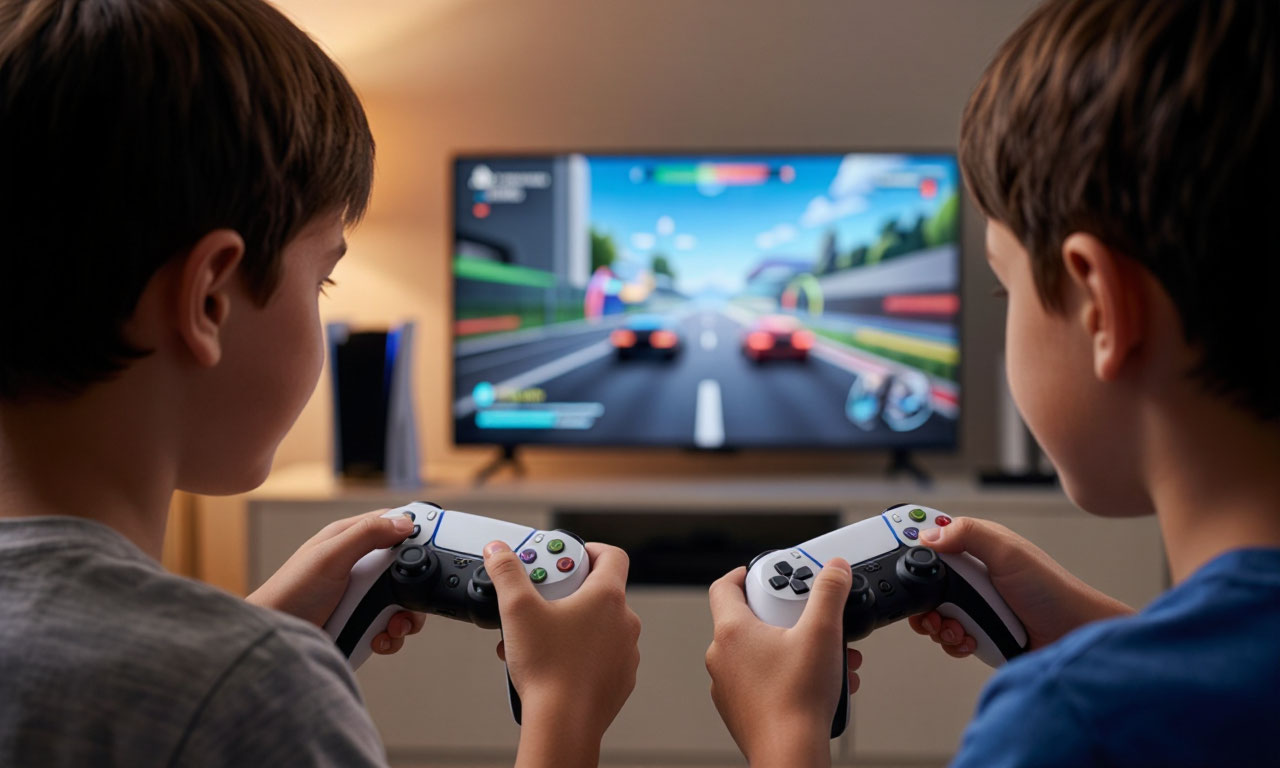
Поделиться играми с другом на Xbox удобный способ экономии средств и совместного доступа к библиотеке цифровых игр.
Для пользователей, интересующихся аппаратной составляющей и оптимизацией игрового опыта, важно понимать не только шаги процесса, но и аппаратные и сетевые аспекты, которые влияют на корректную работу совместного доступа. Подробно рассмотрены все этапы настройки, необходимые аппаратные требования, потенциальные проблемы и способы их устранения, а также практические примеры.
Материал ориентирован на аудиторию, знакомую с железом, сетями и нюансами игровых платформ, поэтому включены пояснения о влиянии аппаратного профиля консолей, особенностях хранения игр и сетевой нфраструктуры.
Что такое "Поделиться играми" на Xbox и зачем это нужно
Функция "Поделиться играми" (или Home Xbox и семейный доступ) позволяет одной учетной записи делиться цифровой библиотекой игр и подписками с другой консолью или учетной записью.
Для пользователей аппаратной тематики важно понимать, что это программный механизм, тесно связанный с управлением правами доступа на уровне учетных записей и сетевой аутентификации Microsoft, а не с физическим копированием данных с жесткого диска.
В практическом смысле это означает, что одна консоль может выступать в роли "домашней" для одной учетной записи, и все пользователи этой консоли получают доступ к приобретенным играм и подпискам (например, Xbox Game Pass или Xbox Live Gold).
Это позволяет экономить на покупке дубликатов и максимально эффективно использовать цифровую библиотеку при условии согласованного доступа и доверия между пользователями.
С аппаратной стороны важно понимать, что игры при запуске могут требовать значительных ресурсов SSD/HDD, а также стабильного интернет-канала для проверки лицензий и загрузки обновлений. Если у друга слабее диск или медленнее сеть, это повлияет на время установки, скорости загрузки и патчей, и иногда на стабильность мультиплеера.
Для сайтов и аудитории, ориентированной на hardware, полезно знать, какие компоненты становятся узким местом: пропускная способность SATA/PCIe, скорость встроенного NVMe в Xbox Series X|S, ограничение по одновременному количеству загрузок и влияние сетевого оборудования (роутер, NAT, пропускная способность канала провайдера) на проверку лицензий и онлайн-игры.
Также следует учитывать нюансы безопасности учетных записей и возможные аппаратные риски при передаче управления Home Xbox.
Неправильные действия могут привести к временной блокировке доступов или к необходимости изменения паролей и настройки двухфакторной аутентификации.
Требования и подготовка перед обменом играми
Перед тем, как делиться играми, важно подготовить оборудование и учетные записи. С аппаратной точки зрения убедитесь, что обе консоли обновлены до последней версии системы: это влияет на совместимость функций и безопасность.
Консоли разных поколений (Xbox One vs Xbox Series X|S) поддерживают совместный доступ, но производительность и доступность некоторых функций могут отличаться.
Проверка сетевого соединения - ключевой этап. Для корректной проверки лицензий и загрузки игр потребуется стабильное подключение к интернету. Рекомендуется иметь пропускную способность не менее 20-50 Мбит/с для быстрой загрузки больших библиотек и патчей. Если у вас NVMe SSD в Xbox Series X|S, игры будут устанавливаться и запускаться быстрее, но первоначальная загрузка по-прежнему зависит от интернета.
Убедитесь, что у обеих учетных записей настроен надежный пароль и включена двухфакторная аутентификация (2FA). Это важный защитный механизм: при попытке входа с новой консоли Microsoft может потребовать подтверждение.
Также продумайте, какие подписки будут участвовать в совместном доступе - например, если у одного пользователя активен Xbox Game Pass, домашняя консоль позволит другим владельцам консоли пользоваться библиотекой Game Pass.
Оцените физическое расположение консолей и доступ к внешним накопителям. Если игры занимают сотни гигабайт, наличие быстрого внешнего HDD/SSD поможет ускорить процесс перемещения данных, но стоит помнить, что многие оптимизации и преимущества нового поколения Xbox привязаны к внутренним NVMe-накопителям или расширению через фирменные карты.
Наконец, убедитесь, что у вас есть резервный план на случай потери доступа: например, сохраненные данные можно привязать к облачному хранилищу (Cloud Saves), чтобы при смене Home Xbox прогресс не был потерян.
Аппаратно это не требует дополнительных действий, но важно проверить, что сохранения действительно синхронизируются зависит от наличия интернета и настроек автоматической синхронизации.
Подготовка учетных записей: шаги и советы
Первый подготовительный шаг - проверить, какие учетные записи участвуют в обмене. Владелец библиотеки (Account A) должен быть готов назначить чужую консоль своей "домашней" (Home Xbox) либо войти на чужую консоль своей учетной записью для временной настройки.
Второй пользователь (Account B) должен быть готов войти в систему и использовать общие ресурсы.
Совет для hardware-аудитории: записывайте модель консолей, версии прошивок и настройки сети перед началом. Это поможет при отладке проблем.
Например, разница в моделях Xbox One S и Xbox Series X может влиять на поведение внешних накопителей и скорости передачи данных во время установки игр.
Включите двухфакторную аутентификацию, но согласуйте с другом способ подтверждений: отправка кодов на телефон владельца может потребоваться при первом входе.
Это влияет и на аппаратное взаимодействие: при входе с новой консоли может понадобиться доступ к мобильному устройству для подтверждения.
Если вы используете семейные или детские учетные записи, проверьте ограничения контента и разрешения.
Аппаратные администраторы часто управляют доступом к сети и времени игры через роутер или встроенные настройки консоли; убедитесь, что правила не блокируют доступ к серверам активации Microsoft.
Заранее согласуйте порядок действий: кто будет добавлять учетную запись, кто будет назначать Home Xbox, и кто будет выходить из учетной записи в конце. Это важно для безопасности - некорректные шаги могут временно лишить владельца доступа к его библиотеке на своей консоли.
Пошаговая инструкция? Как поделиться играми с другом на Xbox
Ниже приведена подробная пошаговая инструкция с акцентом на аппаратные и сетевые аспекты. Перед началом убедитесь, что обе консоли подключены к интернету и имеют включенные обновления системы.
Вход владельца на консоль друга: владелец Account A входит в свою учетную запись на консоли друга (Account B). Это можно сделать непосредственно на консоли или удаленно, но для аппаратного контроля проще физически иметь доступ к консоли.
Установка Home Xbox: в меню "Настройки" перейдите в "Персонализация" -> "Моя домашняя Xbox" (или "Make this my home Xbox") и назначьте консоль друга в качестве домашней.
Это действие позволяет всем локальным учетным записям на этой консоли запускать приобретенные игры и использовать подписки Account A.
Загрузка игр и подписок: на консоли друга теперь будут доступны цифровые покупки и подписки Account A. Account B может загрузить игры прямо на внутренний диск или внешний накопитель.
Если вы используете внешний HDD/SSD, убедитесь, что он отформатирован для игр Xbox и что у него достаточно скорости для требуемых нагрузок.
Возврат владельца на свою консоль: Account A может выйти из консоли друга или оставить вход активным в зависимости от договоренности, но рекомендуем после настройки выйти и сохранить доступ только по необходимости.
На своей консоли Account A может продолжать играть в свои игры без ограничений.
Ограничения и откат: помните, что можно сменить Home Xbox лишь несколько раз с ограничением по времени (обычно Microsoft ставит ограничения на частые смены), поэтому планируйте это действие заранее.
Если потребуется вернуть Home Xbox на первоначальную консоль, выполните обратную процедуру и назначьте вашу консоль снова домашней.
Тонкости, ошибки и их аппаратные причины
Даже при правильной настройке можно столкнуться с проблемами, которые имеют аппаратные или сетевые корни. Одна из частых ситуаций - игры отображаются, но не запускаются или требуют повторной активации.
Это обычно связано с проблемами проверки лицензий через интернет: нестабильный канал или проблемы NAT на роутере могут блокировать соединение с серверами Microsoft.
Если игры загружаются очень медленно, проверьте диск. Старые HDD особенно сильно проигрывают NVMe и SATA SSD при установке и запуске игр нового поколения. Аппаратный апгрейд внутреннего или внешнего накопителя может существенно сократить время ожидания.
Для Xbox Series X|S рекомендованы расширения через фирменные карты расширения или быстрые внешние SSD с интерфейсом USB 3.1/3.2.
Ещё одна тонкость - несовместимость формата внешнего накопителя. Консоль может отформатировать накопитель для хранения игр, но если внешний SSD подключён через дешевый USB-концентратор или кабель, скорость может упасть. Используйте качественные кабели и прямое подключение к портам консоли.
Аппаратные сбои, такие как избыточный нагрев, могут приводить к нестабильной работе системы в моменты интенсивной загрузки и установки игр.
Помните, что установка больших пакетов данных нагрузит диск и охлаждение; обеспечьте достаточную вентиляцию консоли и избегайте перегрева в замкнутых пространствах.
Если возникают проблемы с входом в учетную запись или с двухфакторной аутентификацией, это чаще вопрос безопасности, но аппаратно-связанный - например, если мобильное устройство для приема кодов недоступно или роуминг блокирует SMS.
Подготовьте резервный способ получения кодов.
Оптимизация хранения и перенос игр между консолями
Для hardware-аудитории важны методы оптимизации хранения игр. Цифровые библиотеки достигают сотен гигабайт, и правильное распределение по накопителям помогает ускорить доступ к часто играемым тайтлам.
Рассмотрите стратегию: внутренний NVMe - для любимых игр; внешний быстрый SSD - для других; HDD - для старых и редко используемых проектов.
Если вы делитесь играми с другом, эффективно использовать внешний SSD для мгновенного доступа: друг может иметь внешний накопитель, на который вы временно скопируете наиболее важные игры.
Но помните, что перенос физически больших файлов занимает время и требует пропускной способности USB/интерфейса.
Таблица ниже дает ориентиры по времени установки (оценочно) для типичных размеров игр в зависимости от интерфейса накопителя и скорости интернета. Эти оценки важны при планировании обмена библиотеками:
| Интерфейс/Сеть | Скорость чтения/записи (приблизительно) | Время установки 50 ГБ (оценка) |
|---|---|---|
| NVMe встроенный (Xbox Series) | 2000-4000 МБ/с | 1-3 минуты на распаковку/установку, загрузка зависит от интернета |
| Внешний SSD USB 3.1 | 400-900 МБ/с | 5-15 минут + интернет |
| HDD USB 3.0 | 80-160 МБ/с | 30-60 минут + интернет |
| Медленное интернет-соединение (10 Мбит/с) | ~1,2 МБ/с загрузки | порядка 10-12 часов для 50 ГБ |
Эти ориентиры демонстрируют, что аппаратные апгрейды (NVMe, быстрые внешние SSD) и качественный интернет кардинально сокращают задержки при обмене библиотеками.
При совместном использовании геймеры могут договориться о предварительной загрузке крупных файлов на внешние диски, чтобы минимизировать время ожидания.
Кроме того, используйте встроенные инструменты консоли для управления установками: приоритеты загрузки, пауза и возобновление, а также перемещение установленных игр между накопителями.
Аппаратные операции перемещения зависят от скорости интерфейсов и могут временно нагрузить систему.
Безопасность и ответственность при совместном использовании учетных записей
Деление аккаунтов связано с рисками безопасности, которые важно учитывать с hardware-точки зрения: физический доступ к консоли дает возможность менять настройки, устанавливать программы и потенциально подключать внешние накопители.
Всегда оговаривайте границы доступа и используйте локальные учетные записи для гостей.
Рекомендуется хранить личную информацию на отдельной учетной записи и не оставлять свою основную учетную запись всегда вошедшей на чужой консоли.
Если требуется регулярный доступ, используйте доверенные каналы связи и периодически проверяйте активные устройства в настройках аккаунта Microsoft поможет отследить неизвестные входы.
При аппаратном обмене важно не передавать контроллеры безопасности, такие как карты расширения или приватные ключи к учетной записи.
Также избегайте использования чужих внешних накопителей без предварительного сканирования на предмет вредоносного ПО (хотя риск на Xbox невысок, при подключении накопителя к ПК возможны проблемы).
Если учетная запись была скомпрометирована, немедленно измените пароль и включите 2FA. Аппаратно проверьте, не были ли на консоли установлены сторонние профили или приложения. При необходимости выполните сброс до заводских настроек и повторную настройку Home Xbox.
Также учитывайте юридический аспект: совместное использование игр должно соответствовать правилам Microsoft и местному законодательству. Не стоит использовать сомнительные методы обхода защиты или модификации оборудования для предоставления доступа.
Практические примеры? Сценарии обмена и аппаратные решения
Пример 1: Друзья в одной квартире. Один владелец имеет Xbox Series X с NVMe и большой библиотекой. Друг имеет Xbox One S. Владелец назначает консоль друга Home Xbox.
Аппаратная рекомендация - использовать внешний SSD для игр серии Xbox One на Xbox One S, чтобы ускорить загрузки и уменьшить время установки; при этом проверить совместимость внешнего накопителя и качество USB-кабелей.
Пример 2: Обмен на расстоянии. Владелец приезжает к другу и временно входит в его консоль, назначая её домашней.
Важно иметь стабильный мобильный интернет для подтверждения 2FA, и учесть, что длительное использование аккаунта на чужой сети может вызвать подозрения у систем безопасности Microsoft - следите за частотой смены домашней консоли.
Пример 3: Использование семейного доступа в доме с несколькими консолями. Аппаратно выгодно распределить наиболее требовательные проекты на консоли с NVMe, а на вторичной консоли хранить менее требовательные игры на внешнем SSD.
Это уменьшает конкуренцию за одно локальное хранилище и оптимизирует общий опыт.
В каждом примере ключевыми аппаратными элементами являются: скорость накопителя, качество кабелей и USB-концентраторов, стабильность интернет-соединения и корректные настройки роутера (NAT, порты).
Решения, упрощающие обмен: предзагрузка игр на внешний SSD, использование проводного Ethernet вместо Wi‑Fi для ускорения загрузок и обеспечения стабильности соединения.
Также практично иметь список приоритетных игр (например, до 5 наиболее часто запускаемых) для переноса на внутренний NVMe владельца или на внешний быстрый SSD друга, чтобы снизить задержки и улучшить пользовательский опыт.
Частые вопросы и ответы (опционально)
Поделиться играми на Xbox полезная и экономичная функция, которая при правильной аппаратной подготовке и соблюдении мер безопасности приносит много преимуществ.
Планирование хранения, проверка сетевой инфраструктуры и осторожное обращение с учетными записями позволят избежать большинства проблем и получить стабильный доступ к общей библиотеке игр.