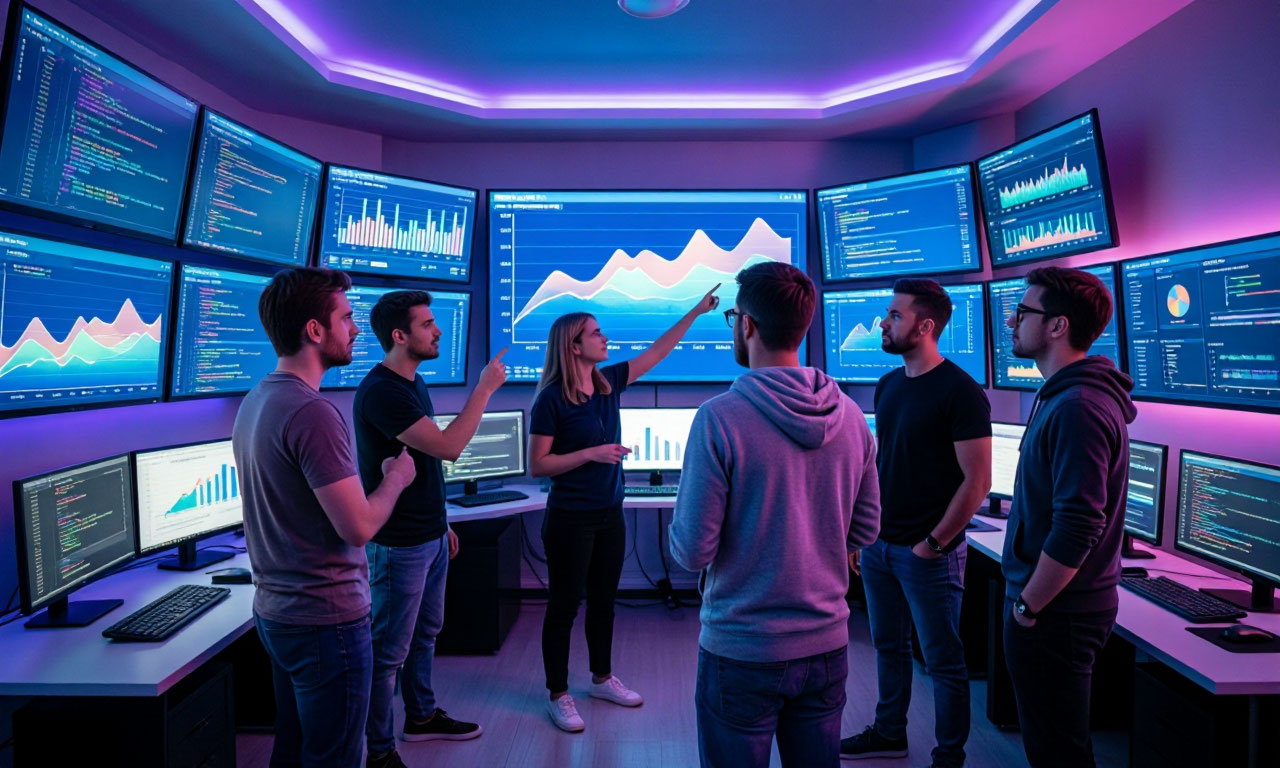
В последние годы всё более популярной становится идея использования телевизора в качестве компьютерного монитора. Увеличение диагоналей, улучшение качества панелей и появление портов с высокой пропускной способностью сделали ТВ привлекательной альтернативой классическим мониторам.
Однако простая замена монитора на телевизор - не всегда идеальный вариант: есть ряд технических, эргономических и практических аспектов, которые нужно учитывать.
В этой статье мы подробно рассмотрим преимущества и недостатки использования телевизора вместо монитора с точки зрения энтузиаста аппаратного обеспечения и системного сборщика, опираясь на примеры, статистику, практические советы и рекомендации по конфигурации.
Технологические основы. Чем телевизор отличается от монитора
Телевизоры и мониторы имеют общую цель - отображение изображения - но проектируются с учётом разных сценариев использования.
Телевизор оптимизирован для просмотра видео с расстояния нескольких метров, умеренной частоты кадров и высокой яркости HDR-контента.
Монитор же ориентирован на близкое расположение пользователя, быструю реакцию на ввод, точность цветопередачи и высокую частоту обновления для игр и профессиональной работы.
Ключевые технологические различия касаются матриц, пиксельной плотности, задержки ввода (input lag), частоты обновления, обработки изображения и наличия специфичных режимов работы.
Например, современные OLED и QLED телевизоры предлагают отличную контрастность и широкую цветовую гамму, но часто добавляют обработку движения и улучшение контента, что может увеличивать задержку.
Другой важный аспект - интерфейсы. Начиная с HDMI 2.0 и далее до HDMI 2.1, телевизоры получили возможность передачи 4K при 120 Гц и поддержку переменной частоты обновления (VRR), что сокращает разрыв между телевизорами и игровыми мониторами.
Тем не менее, многие телевизоры всё ещё имеют более сложные настройки для синхронизации сигнала ПК и телевизионного контента.
Наконец, производственные и рыночные факторы: крупные телевизионные панели дешевле в пересчёте на дюйм по сравнению с профессиональными мониторами. Это создаёт экономический стимул для использования ТВ как монитора, особенно для мультимедийных задач и домашних офисов.
Преимущества использования телевизора вместо монитора
Первое и очевидное преимущество - большая диагональ за меньшие деньги. Если вы хотите экран 55–65 дюймов для домашних развлечений, ТВ зачастую обойдётся дешевле, чем такой же по размеру специализированный монитор.
Это особенно актуально для пользователей, которые ценят погружение в фильмы и игры на большом экране.
Второе преимущество - удобство мультимедиа. Современные телевизоры оснащены аппаратной поддержкой HDR, Dolby Vision, расширенным динамическим диапазоном и улучшенной обработкой цветов, что делает их отличным выбором для просмотра видео и работы с мультимедийным контентом.
Для пользователей Hardware-журнала это означает возможность тестирования видеокарт, медиаплееров и AV-компонентов на реальных бытовых устройствах.
Третье преимущество - универсальность подключения. Большинство телевизоров имеют несколько портов HDMI, поддержку ARC/eARC, Bluetooth и иногда встроенные смарт-платформы.
Такая комплектация полезна для тех, кто хочет подключать консоли, медиаплееры и ПК одновременно без постоянно переключаемых кабелей.
Четвёртое преимущество - полезность при совместной работе и презентациях. Большой экран упрощает коллективную работу над проектами, демонстрацию графики и результатов тестов.
В лабораторных условиях и на тестовых стендах телевизор может служить удобным инструментом для демонстрации систем сборки и тестирования железа.
Пятое - эстетика и интеграция в домашнюю среду. Телевизор зачастую смотрится как предмет интерьера, его проще повесить на стену или встроить в мебель. Для домашних студий и мастерских это может быть важным фактором, особенно если пространство используется многозадачно.
Недостатки и ограничения при использовании телевизора в роли монитора
Главный недостаток - пиксельная плотность (PPI). На больших диагоналях при стандартных разрешениях (например, 4K на 55–65 дюймах) пиксели имеют большую физическую величину по сравнению с 27–32-дюймовыми 4K-мониторами. Это делает мелкий текст и элементы интерфейса менее чёткими на близком расстоянии.
Для работы с текстом и точной графикой это критично.
Второй значимый минус - задержки ввода и обработка изображения.
Многие телевизоры применяют алгоритмы пост-обработки видео (upsampling, motion smoothing), которые увеличивают input lag. Даже при наличии "Game Mode" задержка может быть выше, чем у специализированных мониторов, где input lag снижен до 1–5 мс.
Третья проблема - углы обзора и равномерность подсветки. Несмотря на широкие углы у VA и IPS панелей, телевизионные панели часто оптимизированы под смотретье на небольшую группу зрителей с центра, а не для индивидуальной работы вблизи. Также световые утечки и clouding могут мешать точной работе с цветом.
Четвёртый фактор - проблемы с масштабированием и интерфейсом ОС. При подключении телевизора с большой диагональю и высоким разрешением к ОС иногда возникают сложности с масштабированием шрифтов и приложений, особенно в Windows и некоторых Linux-дистрибутивах.
Неправильное масштабирование приводит к размытым элементам интерфейса и неудобству работы.
Пятый недостаток - эргономика рабочего места. Для комфортной работы за компьютером оптимальное расстояние до экрана и угол обзора различаются от условий просмотра ТВ.
Большие телевизоры могут требовать большей площади рабочего пространства и способны вызывать напряжение глаз и шеи при длительной работе вблизи.
Показатели производительности и параметры, на которые стоит смотреть
При выборе телевизора в качестве монитора важно обращать внимание на ряд технических параметров. Первый - разрешение и диагональ. 4K (3840×2160) на диагонали 43–55 дюймов даёт приемлемую плотность пикселей для многих задач; 65 дюймов и выше лучше использовать на большем расстоянии.
Для профессиональной работы с текстом и CAD предпочтительнее 27–32” 4K-монитор, а не большой ТВ.
Второй параметр - частота обновления и поддержка VRR. Если вы планируете играть на ПК, ищите телевизоры с поддержкой 120 Гц и адаптивной синхронизацией (FreeSync, G-Sync Compatible). HDMI 2.1 обеспечивает 4K@120 Гц и VRR, но убедитесь, что и видеокарта, и кабель поддерживают этот стандарт.
Третий параметр - input lag. Для игр и интерактивной работы критично иметь низкую задержку. Современные игровые телевизоры достигают input lag около 10–20 мс в режиме Game Mode, но профессиональные игровые мониторы предлагают 1–5 мс, что важно для соревновательных игр.
Четвёртый - качество цветопередачи и поддержка цветовых пространств (sRGB, Adobe RGB, DCI-P3). Для контент-креаторов и тестировщиков железа, работающих с цветом, желательно иметь панель с широкой цветовой гаммой и возможностью аппаратной калибровки.
Пятый - уровень яркости и поддержка HDR. Для корректной проверки HDR-контента нужен телевизор с достаточной пиковой яркостью и локальным затемнением (Local Dimming). Многие бюджетные ТВ демонстрируют посредственную HDR-имитацию, что важно учитывать при тестировании медиаплееров и видеокарт.
Практическая конфигурация. Как настроить телевизор как монитор
Первое - физическая установка. Убедитесь, что расстояние от глаз до экрана соответствует диагонали. Для 55" телевизора рекомендуемое расстояние для работы составляет примерно 1.2–1.8 метра, тогда как для просмотра фильмов - 2–3 метра.
Крепление на стену или подставка должны обеспечивать удобный угол наклона и отсутствие бликов.
Второе - подключение. Используйте качественные кабели HDMI, поддерживающие нужный стандарт (HDMI 2.1 для 4K@120). Если ваша видеокарта поддерживает DisplayPort, но телевизор нет, потребуется переходник, который может влиять на функциональность.
При подключении по HDMI убедитесь, что на телевизоре включён режим передачи ПК-сигнала (обычно называется PC Mode), чтобы отключить ненужную обработку изображения.
Третье - настройка ОС. В Windows используйте масштабирование 125–150% для диагоналей 43–55" при разрешении 4K, чтобы текст был читаем. В настройках графического драйвера включите поддержку HDR, если планируете работать с HDR-контентом, и проверьте частоту обновления.
В Linux и macOS также доступны инструменты масштабирования и управления цветом, но могут потребоваться дополнительные настройки для оптимальной четкости.
Четвёртое - отключение пост-обработки. Выключите motion smoothing, шумоподавление, автоудаление шторма и другие алгоритмы на телевизоре. Включите режим Game Mode или режим с минимальной обработкой сигнала. Это снизит input lag и сделает изображение более натуральным для работы и игр.
Пятое - калибровка цвета. Для профессиональной работы используйте колориметр и программное обеспечение (например, профессиональные пакеты калибровки).
Многие телевизоры имеют ограниченные возможности калибровки, но базовая настройка баланса белого и гаммы поможет улучшить точность цвета при тестах и обзорах железа.
Типичные сценарии использования и рекомендации
Сценарий: медиа-центр и домашний кинотеатр с подключением ПК. Телевизор - очевидный выбор: 4K, HDR и крупная диагональ обеспечат погружение. Лучше выбирать ТВ с хорошей локальной подсветкой и поддержкой Dolby Vision, а также с HDMI 2.1 для консольных и ПК-игр.
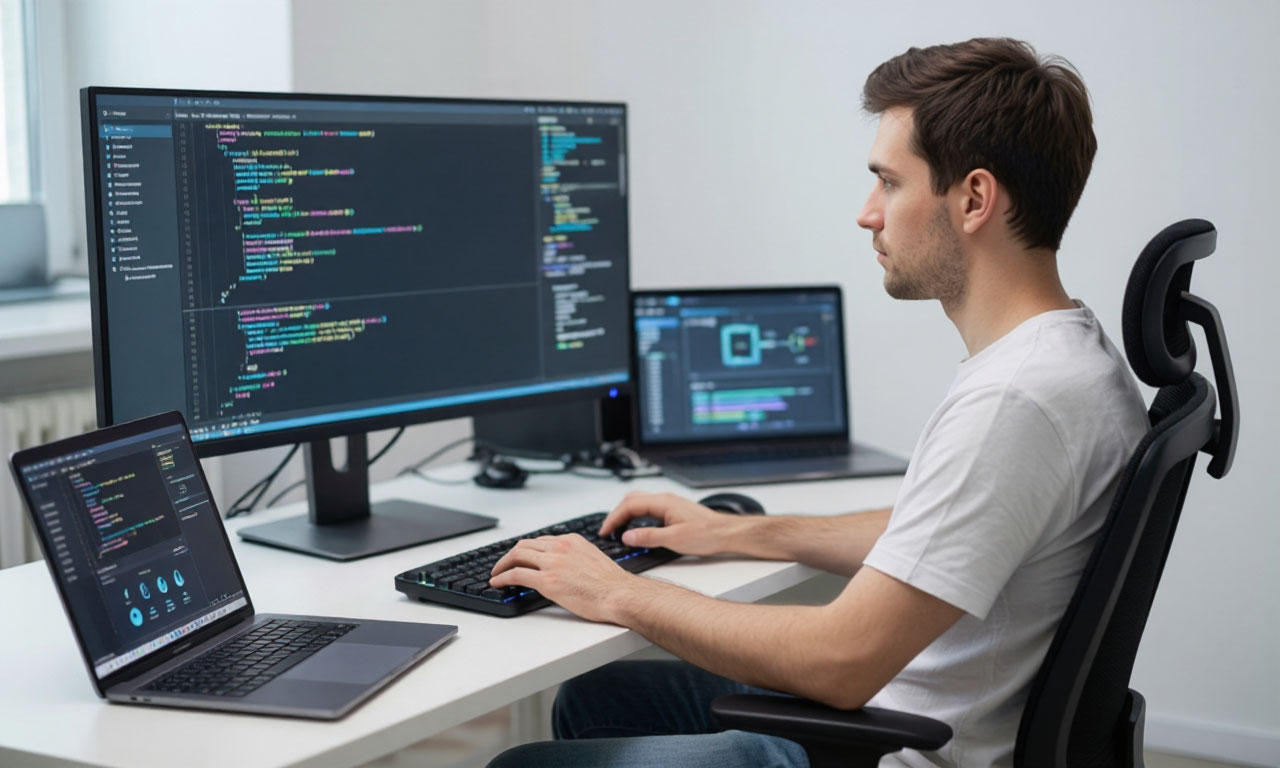
Сценарий: офисная работа и программирование. Для длительной работы с текстом телевизор обычно уступает монитору из-за низкой PPI и проблем с масштабированием.
Если в приоритете экономия и широкая диагональ для нескольких окон, выбирайте 43" 4K ТВ и настраивайте масштабирование ОС; однако оптимальным остаётся 27–32" монитор 4K.
Сценарий: соревновательные игры. Здесь важна низкая задержка и высокая частота обновления: специализированный монитор с 240 Гц и низким временем отклика даст преимущество.
Если всё-таки нужен большой экран для консоли и расслабленного гейминга - выбирайте игровой телевизор с 120 Гц, VRR и минимальным input lag.
Сценарий: графический дизайн и цветокоррекция. Профессионалам лучше доверять специализированным мониторам с возможностью аппаратной калибровки и высокой точностью цветопередачи.
Телевизор может быть использован как вспомогательный экран для просмотра итогов, но не как основной инструмент для критичной работы с цветом.
Сценарий: многопользовательская презентация и демонстрация оборудования. Большой ТВ отлично подходит для презентаций, демонстраций сборок, тестов производительности и сравнений видеокарт. Для сессий с аудиторией телевизор обеспечит видимость и удобство наблюдения.
Экономические и экологические аспекты
С экономической точки зрения средняя цена за дюйм у телевизоров ниже, чем у мониторов. Это делает крупные экраны доступными для домашнего использования и позволяет лабораториям и мастерским оборудовать демонстрационные зоны с меньшими затратами.
При этом важно учитывать расходы на дополнительные аксессуары - крепления, качественные кабели, внешние колориметры.
С точки зрения энергоэффективности, телевизоры, особенно крупные, обычно потребляют больше электроэнергии, чем мониторы аналогичной технологии при меньшей диагонали.
Это влияет на эксплуатационные расходы и тепловыделение в помещении. При длительной работе за компьютером разница в энергопотреблении может быть заметной.
Экологический аспект связан с ресурсами производства и утилизацией.
Телевизоры и мониторы содержат схожие компоненты, но массовое производство телевизоров предполагает большие объёмы, что с одной стороны снижает себестоимость, а с другой - увеличивает потребление материалов. При выборе техники учитывайте возможность утилизации и энергоэффективность модели.
С точки зрения длительности эксплуатации, мониторы часто используются дольше для рабочих задач, так как их панели и электроника рассчитаны на непрерывную работу на близком расстоянии и со стабильными режимами яркости.
Телевизоры, работающие 24/7 в условиях офиса, могут быстрее износиться, особенно если используются не в предназначенном режиме.
Для организаций и лабораторий стоит учитывать общую стоимость владения (TCO), включающую начальную цену, энергопотребление, необходимость замены и сервисное обслуживание.
Часто при больших требованиях к качеству и точности выгоднее инвестировать в специализированные мониторы.
Таблица сравнения ключевых параметров
| Параметр | Телевизор (Типичный) | Монитор (Типичный) |
|---|---|---|
| Диагональ | 43"–75"+ | 21"–34" |
| Разрешение | FHD/4K/8K | FHD/2K/4K |
| Пиксельная плотность (PPI) | Низкая при больших диагоналях | Высокая (лучше для текста) |
| Частота обновления | 60–120 Гц (в редких случаях выше) | 60–240+ Гц |
| Задержка ввода (input lag) | 10–40 мс (в Game Mode ближе к низу) | 1–10 мс |
| Цветопередача | Хорошая (в HDR/премиум моделях), ограниченная калибровка | Очень хорошая, часто аппаратная калибровка |
| Энергопотребление | Чаще выше | Чаще ниже |
| Цена за дюйм | Ниже | Выше |
| Оптимальные сценарии | Домашние фильмы, консоли, демонстрации | Профессиональная работа, киберспорт, программирование |
Практические примеры и кейсы
Кейс 1: Геймер-стример. Алексей решил заменить 27" монитор на 55" TV, чтобы улучшить комфорт стриминга и смотреть чат и трансляцию в один экран. Он выбрал 55" 4K TV с HDMI 2.1, включил Game Mode и использовал масштабирование в OBS.
Результат: улучшенное восприятие игры на большом экране, но небольшое ухудшение в соревновательной игре из-за более высокой input lag. Решение: для соревновательных матчей Алексей использует второй монитор 144 Гц, а телевизор - для стриминга и отдыха.
Кейс 2: Дизайнер-фрилансер. Марина купила 65" OLED телевизор для просмотра финальных версий роликов и работы с цветом. Однако при попытке редактирования вблизи она столкнулась с нечеткостью текста и проблемами масштабирования в Adobe Premiere.
Вывод: телевизор удобен для предпросмотра и презентаций, но основной рабочий монитор остался 32" 4K с аппаратной калибровкой.
Кейс 3: Лаборатория тестирования железа. Небольшая тестовая лаборатория закупила 3 телевизора 55" для демонстрации видеокарт и медиаплееров. Это позволило показать видео в "бытовых" условиях, сравнить качество HDR и оценить поведение устройств при реальном использовании. Параллельно лаборатория оставила несколько специализированных мониторов для тестов, где важна низкая задержка и точность цветопередачи.
Кейс 4: Домашний офис. ИТ-специалист Сергей поставил 43" 4K TV рядом с рабочим столом и использовал его как основной монитор.
Он настроил масштабирование 125%, отключил обработку изображения и установил подходящее расстояние. Опыт оказался приемлемым для задач sysadmin и офисной работы, но он отметил усталость глаз при рабочем дне свыше 6 часов.
Эти примеры иллюстрируют, что выбор телевизора как монитора зависит от конкретных задач: для демонстраций, мультимедиа и нестрессовых игр хороший компромисс; для профессиональной графики, соревнований и длительной работы - специализированный монитор чаще предпочтительнее.
Часто задаваемые вопросы и ответы
Можно ли использовать 65" телевизор в качестве единственного монитора для программирования и работы с текстом?
В большинстве случаев это неудобно из-за низкой плотности пикселей и проблем с читаемостью мелкого текста. Для специфичных случаев, если вы готовы работать на расстоянии ~1.5–2 метра и применить масштабирование, это возможно, но оптимальнее комбинировать ТВ с монитором меньшей диагонали и высокой PPI.
Какой минимальный input lag для комфортной игры на телевизоре?
Для расслабленного гейминга достаточно 20–30 мс. Для соревновательных игр желательно 10 мс и ниже. Современные игровые телевизоры в Game Mode могут давать input lag около 10–15 мс, что приемлемо для большинства пользователей, но не заменит 1–5 мс игровых мониторов.
Нужно ли включать HDR на телевизоре при подключении к ПК?
Включайте HDR только если ваша операционная система, видеокарта и приложения корректно поддерживают HDR. Неправильная комбинация может привести к перенасыщенным цветам и неправильной яркости.
Перед включением проверьте совместимость и при необходимости сделайте калибровку.
Использование телевизора вместо монитора компромисс между размером экрана, стоимостью, качеством изображения и эргономикой. Для задач, где важен большой формат изображения и мультимедийные возможности, телевизор может стать отличным решением.
Однако для узкоспециализированных задач, требующих высокой точности, низкой задержки и плотности пикселей, специализированный монитор остаётся лучшим выбором.
Оценивайте свои приоритеты, изучайте технические характеристики и проводите тесты в реальных условиях, чтобы выбрать оптимальную конфигурацию для работы и игр.