Удаление файлов с жесткого диска всегда воспринимается как катастрофа, особенно когда речь идет о важной информации, связанной с работой или личными данными. Однако не стоит паниковать сразу — многие потерянные данные можно восстановить. В статье подробно рассмотрим все шаги, методы и рекомендации, которые помогут вернуть файлы на жесткий диск. Разберемся, почему удалённые файлы не исчезают окончательно, какие инструменты использовать и как избежать типичных ошибок, способных привести к окончательной потере информации.
Почему файлы считаются удалёнными, но на самом деле остаются на диске
Часто пользователи думают, что после удаления файла — он бесследно исчезает с жесткого диска. На самом деле, операционная система лишь помечает сектор, где хранился файл, как свободный для перезаписи. Физически данные могут оставаться в этих секторах до тех пор, пока на них не запишут новую информацию.
Это поведение свойственно большинству современных файловых систем – NTFS, FAT32, exFAT и другим. Такая архитектура позволяет ускорить операции удаления и оптимизировать работу диска, однако открывает возможность восстановления данных с помощью специальных программ.
Если в течение небольшого промежутка времени после удаления не производить запись новых данных, вероятность удачно восстановить файл достаточно высокая. Однако с увеличением времени и объема новых данных шансы постепенно уменьшаются.
Основные причины потери данных с жесткого диска
Понимание причин удалений поможет не допускать ошибок и минимизировать риски потерь. Самые распространённые ситуации — случайное удаление, форматирование, повреждение файловой системы, вирусные атаки, сбои питания и механические повреждения диска.
Для hardware-специалистов важно учитывать, что физические повреждения приводят к гораздо сложным проблемам и требуют более сложных методов восстановления или прямого вмешательства в устройство. Программные же ошибки — это более частый бич для рядовых пользователей, но зачастую поддающийся восстановлению.
Также стоит упомянуть о дефрагментации и работе с SSD, где процесс удаления файлов устроен иначе и восстановление может быть затруднено или даже невозможно из-за особенностей работы TRIM.
Что делать сразу после обнаружения удаления файла
Если вы вдруг заметили, что важный файл удален, главная задача — НЕ записывать новые данные на диск. Любая запись может привести к перезаписи потерянной информации. Ни в коем случае не копируйте куда-либо файлы, не устанавливайте программы, не сохраняйте документы — просто прекратите работу с этим диском.
Лучшее решение — физически извлечь диск или отключить компьютер. Если диск системный, и выключить ПК невозможно сразу, минимизируйте действия, связанные с записью. Далее, можно подключить диск к другому компьютеру, чтобы начать процесс восстановления уже с помощью специализированных средств.
Важно не пытаться самостоятельно форматировать диск или выполнять стандартные операции восстановления «на автомате», так как это может ухудшить ситуацию.
Обзор программ для восстановления файлов: особенности и рекомендации
Среди программного обеспечения для восстановления удалённых файлов можно выделить бесплатные и коммерческие утилиты. Каждый вариант имеет свои плюсы и минусы. Бесплатные программы, например Recuva, TestDisk, PhotoRec, подходят для базового и среднего восстановления файлов. Они часто имеют дружелюбный интерфейс и достаточно просты в использовании.
Коммерческие решения, такие как R-Studio, GetDataBack или EaseUS Data Recovery Wizard, предоставляют более обширные возможности: восстановление с поврежденных разделов, поддержка разных файловых систем, глубокий анализ и восстановление после форматирования. Но и стоят они дороже.
Важно выбирать программу, совместимую с типом диска и файловой системой, на которой вы работаете. Указывать диск для анализа нужно крайне аккуратно, чтобы не допустить перезаписи. При выборе также учитывайте техническую поддержку и наличие подробной документации.
Пошаговый алгоритм восстановления данных с помощью программ
Первым делом нужно подготовить рабочее место: подключить проблемный диск к компьютеру, на котором будет выполняться восстановление (лучше, если это будет не тот же диск, с которого удалены файлы). Далее выполняются следующие шаги:
- Запуск утилиты восстановления и выбор режима анализа: быстрый или глубокий (глубокий анализ занимает больше времени, но позволяет найти больше файлов).
- Выбор диска или раздела для сканирования.
- Ожидание завершения процесса анализа, создание списка найденных файлов.
- Использование фильтров поиска по типу, дате, размеру, чтобы упростить подбор нужных документов.
- Предварительный просмотр файлов (если эта функция поддерживается). Очень важно убедиться, что файл целый и корректный.
- Восстановление выбранных файлов в отдельную папку на другом физическом носителе.
Следует помнить, что восстановление лучше проводить именно на другой диск, чтобы не перезаписать удалённые данные.
Различия восстановления для HDD и SSD: особенности работы с твердотельными накопителями
Жесткие магнитные диски (HDD) и твердотельные накопители (SSD) имеют принципиальные технические различия, которые влияют на процессы восстановления данных. В случае HDD удалённые файлы часто можно восстановить, пока не были перезаписаны.
SSD используют технологию TRIM, которая автоматически очищает удалённые блоки памяти для повышения производительности. Это значит, что после удаления файл на SSD может быть безвозвратно утерян уже через короткое время. Такая особенность значительно снижает шансы восстановления.
Для hardware-специалистов при работе с SSD важно учитывать, что восстановление часто требует либо профессиональных лабораторных условий, либо обращения к специализированным сервисам. Пользователям домашних программных решений часто доступно лишь ограниченное восстановление.
Аппаратные методы восстановления при серьезных неполадках
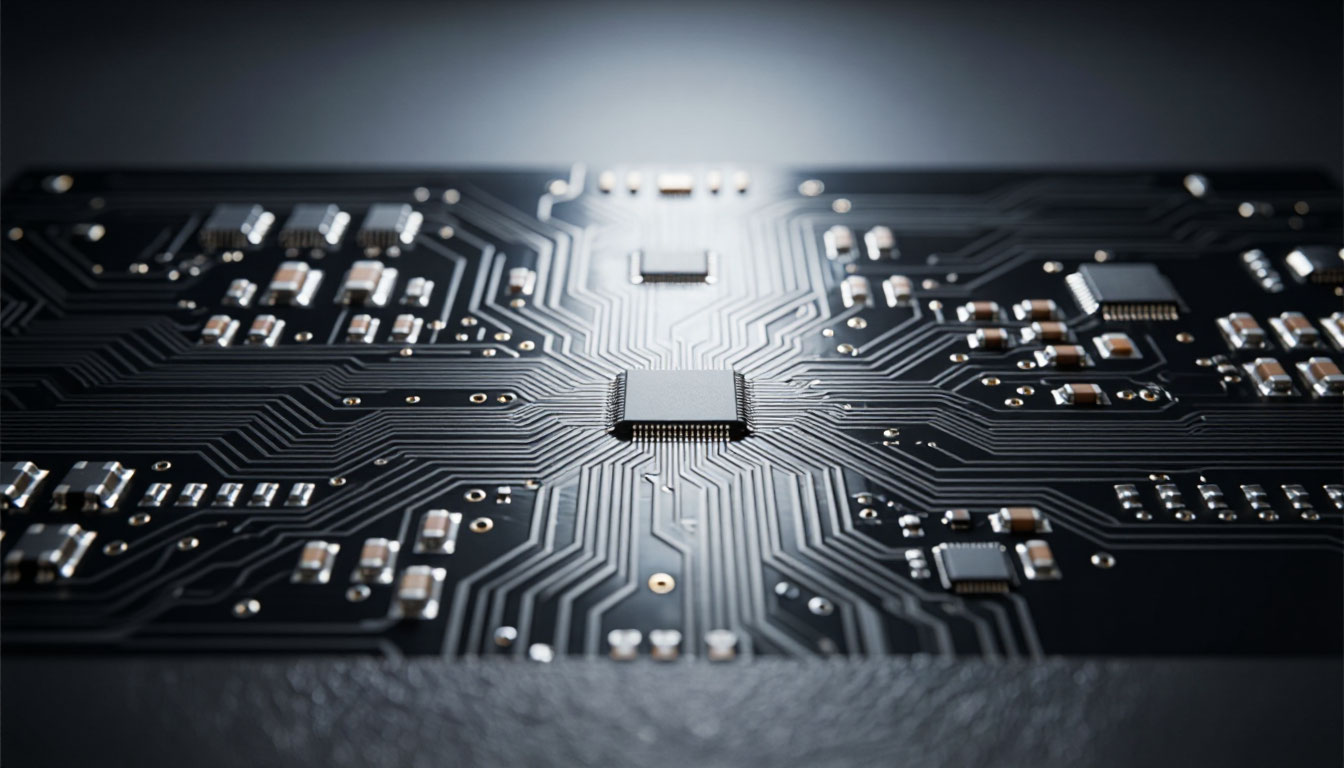
Если данные не видны или диск не определяется системой, а файл действительно важен — возможно, проблема лежит в аппаратных дефектах. В этом случае используются специализированные методы аппаратного восстановления, включая вскрытие корпуса, замену плат контроллеров, работу с магнитными головками и т.д.
Подобное вмешательство невозможо проводить самостоятельно без соответствующего оборудования и навыков — это прерогатива профессиональных дата-рековери лабораторий. Однако hardware-специалисты могут провести первичную диагностику диска, измерить показатели SMART, проверить питание и интерфейсы для определения характера поломки.
Аппаратное восстановление — самый дорогой и длительный процесс, но иногда единственный способ вернуть критически важные данные.
Как предотвратить потерю данных: советы по надежному хранению информации
Лучшая защита от потери данных — это профилактика. Рекомендуется регулярно создавать резервные копии важных файлов на внешние накопители или облако. Использование RAID-массивов в рабочих системах значительно повышает надежность хранения.
Для систем с критически важной информацией стоит использовать программные решения для непрерывного бэкапа и мониторинга состояния дисков. Hardware-специалисты рекомендуют проводить периодическую диагностику накопителей и своевременно заменять диски при признаках износа или ошибок SMART.
В повседневной практике также следует соблюдать осторожность при работе с файловой системой: избегать резких отключений питания, использовать проверенное ПО и регулярно обновлять драйверы и прошивки накопителей.
Юридические и этические аспекты восстановления удалённых данных
В некоторых случаях процесс восстановления данных может затрагивать права третьих лиц. Например, восстановление удаленной информации на корпоративных серверах или персональных устройствах других пользователей может нарушать законы о конфиденциальности и защите персональных данных.
Hardware-специалисты и администраторы должны четко понимать рамки допустимого и соблюдать внутренние корпоративные политики, а также законодательные нормы. В случае сомнений по легитимности восстановления рекомендуется консультироваться с юридическими экспертами.
Кроме того, неэтичным является использование восстановления для незаконного доступа к информации. Соблюдение этики и закона — обязательна составляющая профессиональной деятельности в сфере работы с hardware.
Восстановление удалённых файлов с жёсткого диска — сложная, но вполне выполнимая задача, если подходить к ней системно: от правильных действий при обнаружении потери до правильного выбора инструментов и методов восстановления. При серьезных проблемах всегда есть смысл обратиться к специалистам, но порой знание базовых принципов и доступных программных решений спасает положение и позволяет вернуть утраченное своими силами.
Можно ли восстановить файлы после полного форматирования диска?
Частично — да. После быстрого форматирования данные остаются, и их можно попытаться восстановить. При полном форматировании или шифровании шансы сильно снижаются.
Что делать, если диск не определяется системной BIOS?
Вероятно аппаратная проблема. Не пытайтесь восстанавливать данные программно. Лучше сразу обращаться в специализированные дата-рековери сервисы.
Можно ли восстановить удалённые файлы с SSD?
Это возможно только если TRIM не был активирован или данные не были перезаписаны. В большинстве случаев восстановление с SSD сложнее, чем с HDD.
Какая программа лучше для начинающих?
Recuva — один из самых простых и бесплатных вариантов для базового восстановления данных на Windows.