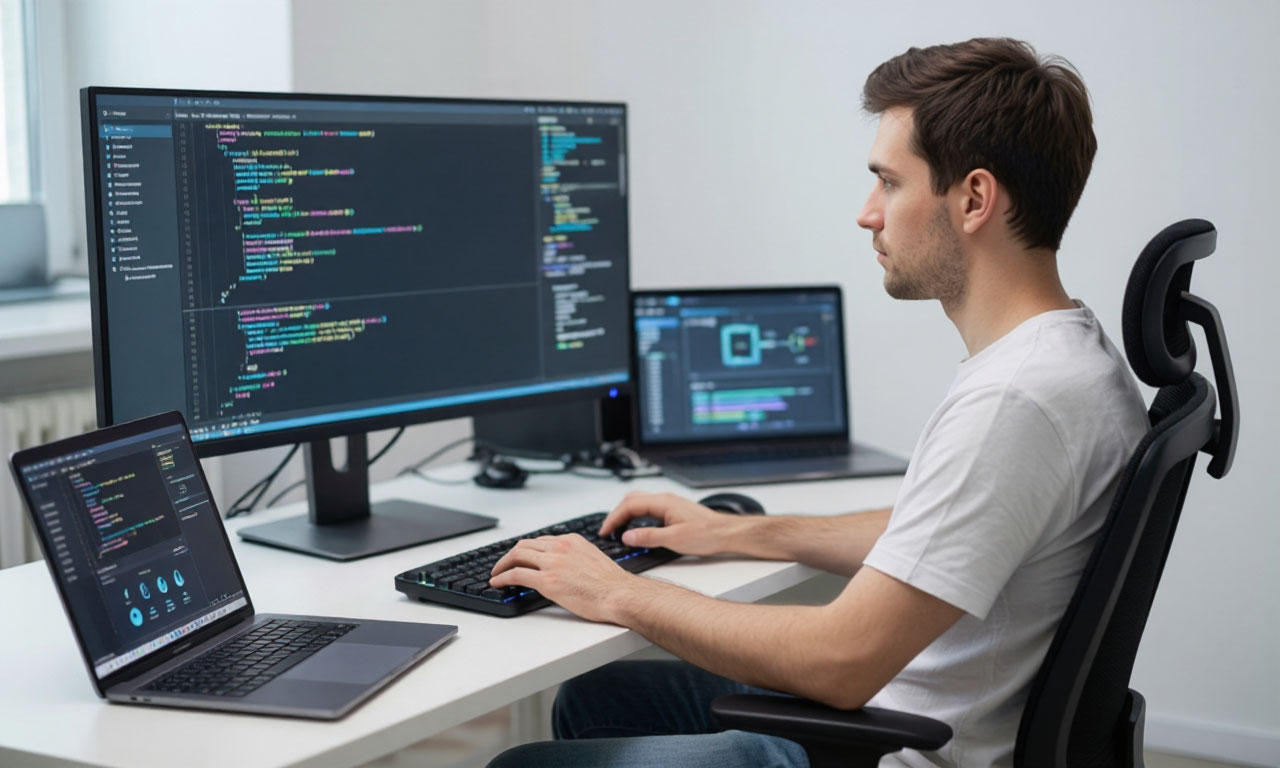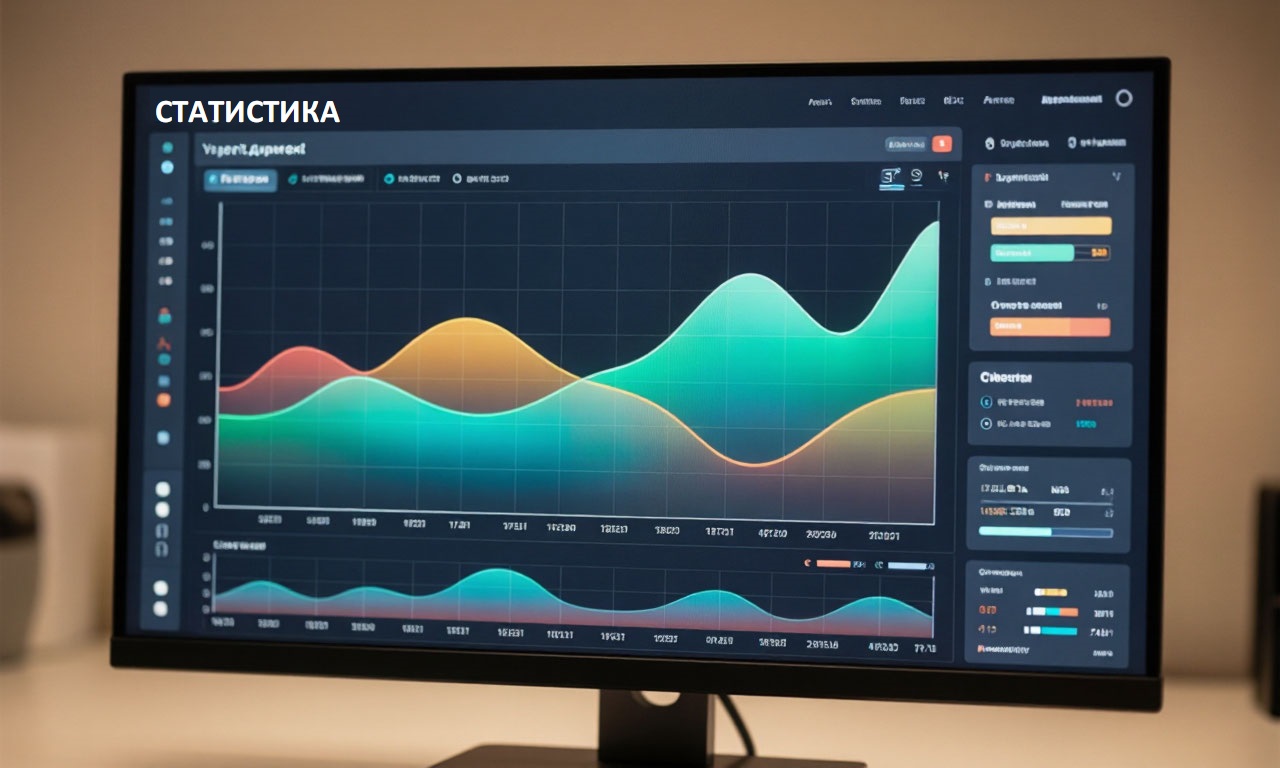
Программа для удаленного доступа позволяет управлять компьютером или просматривать его экран через сеть. С ее помощью можно подключиться к рабочей станции из дома, помочь родственнику с настройкой системы, обслуживать сервер без монитора или запускать ресурсоемкое приложение на мощном ПК, находясь за более легким ноутбуком.
Однако похожие на первый взгляд решения сильно различаются: одни передают только изображение и действия клавиатуры с мышью, другие умеют пересылать файлы, передавать звук, подключать удаленные диски и работать без подтверждения пользователя.
Выбирать такую программу следует не по принципу "у кого интерфейс проще" и не только по максимальной скорости в рекламном описании.
Важны совместимость с оборудованием и операционными системами, качество изображения, задержка, безопасность, возможность подключения через маршрутизатор, правила лицензирования и сценарий использования.
Для редких домашних подключений оптимальным может оказаться один инструмент, а для поддержки десятков рабочих станций или администрирования серверов - совсем другой.
Ниже разберем, какие функции действительно влияют на удобство и безопасность, как оценить требования к каналу связи, на что обратить внимание владельцу игрового или профессионального ПК и как проверить программу до установки на основной компьютер.
Приведенные числовые ориентиры служат для практической оценки: реальная производительность зависит от кодека, настроек качества, разрешения, сети, драйверов и самого оборудования.
Определите задачу и сценарий подключения
Сначала сформулируйте, что именно требуется делать удаленно. Если нужно время от времени помогать близким открыть настройки Windows или установить принтер, достаточно простой программы с приглашением пользователя, трансляцией экрана и управлением мышью.
Для работы с документами важнее стабильный ввод текста, буфер обмена и возможность передавать файлы. Для обслуживания сервера на первом месте будут постоянный доступ, учетные записи, аудит подключений и надежное восстановление связи.
Отдельно оцените, кто будет находиться у удаленного компьютера. При интерактивной поддержке человек обычно видит запрос на подключение и может подтвердить или завершить сеанс. Для безнадзорного доступа подтверждение каждый раз не требуется: программа запускается вместе с системой и принимает соединения согласно заранее заданным правилам.
Такой режим удобен для домашнего мини-сервера или рабочего ПК, но требует значительно более внимательной настройки пароля, прав и сетевой защиты.
Уточните, нужно ли управлять одним устройством или группой компьютеров. Для одного домашнего ПК достаточно списка сохраненных устройств и удобной авторизации.
Если специалист обслуживает десятки машин, становятся важны адресная книга, группы, метки, инвентаризация, передача административных запросов и единая политика доступа.
Масштаб влияет и на лицензию: бесплатный тариф может подходить для личного использования, но запрещать коммерческую поддержку или ограничивать число одновременных сеансов.
Полезно заранее составить короткий перечень операций.
Например: просматривать рабочий стол в Full HD, запускать приложение, копировать файлы размером до нескольких гигабайт, слышать звук, перезагружать компьютер и подключаться до входа пользователя в систему. Такой список помогает отделить необходимые функции от красивых, но лишних возможностей.
Если задача ограничивается несколькими действиями, сложная платформа управления парком устройств может оказаться неудобной и неоправданно дорогой.
- Для разовой помощи ищите быстрый запуск сеанса, понятное приглашение и возможность завершить доступ одним нажатием.
- Для постоянной работы проверяйте автозапуск службы, подключение после перезагрузки и вход до появления рабочего стола.
- Для серверов оценивайте журналирование, многофакторную аутентификацию, разграничение прав и возможность централизованного управления.
- Для использования в дороге выясните, работает ли программа за NAT, через мобильную сеть и при строгих корпоративных ограничениях.
Совместимость с компьютером и операционной системой
Даже функциональная программа бесполезна, если она не поддерживает операционные системы на обоих концах соединения.
Проверьте не только наличие приложения для Windows, macOS или Linux, но и конкретные версии систем, архитектуры процессоров и ограничения редакций.
Например, возможность принимать входящие подключения средствами самой ОС может зависеть от редакции, тогда как стороннее приложение иногда работает и на домашнем выпуске.
Перед покупкой лицензии следует проверить именно роль компьютера: клиент, который инициирует подключение, и хост, к которому подключаются.
Для Linux важно узнать, поддерживаются ли нужный дистрибутив, графическая среда и тип сеанса.
Удаленное управление может вести себя по-разному в X11 и Wayland: ограничения безопасности Wayland способны повлиять на захват экрана и эмуляцию ввода.
На серверной установке без графической оболочки программа, рассчитанная на показ рабочего стола, может быть неуместна. Там иногда разумнее использовать защищенную консоль управления, если она отвечает поставленной задаче и разрешена политикой безопасности.
Уточните, как продукт ведет себя при переключении пользователей, блокировке экрана, выходе из учетной записи и перезагрузке. Некоторые инструменты показывают активный сеанс пользователя, другие создают отдельный виртуальный рабочий стол.
Для технической поддержки это принципиальная разница: в первом случае специалист видит то же, что и сотрудник, а во втором может попасть в другую сессию и не понять, какие процессы запущены на экране пользователя.
Проверьте и требования к аппаратной части. Для простого рабочего стола обычно не нужна мощная видеокарта, но кодирование изображения все равно расходует ресурсы процессора или графического ускорителя. На старом ПК дополнительная нагрузка может быть заметна при передаче видео высокого разрешения.
Напротив, современная видеокарта с аппаратным кодировщиком способна уменьшить нагрузку на процессор, если выбранная программа умеет использовать этот блок и драйверы установлены корректно.
До внедрения проверьте совместимость с периферией и особенностями конкретного компьютера. Это особенно важно для рабочих станций со специализированными драйверами, несколькими мониторами, графическими планшетами, USB-ключами, аудиоинтерфейсами и док-станциями.
Приложение может передавать обычные нажатия клавиш, но не поддерживать нестандартные сочетания или перенаправление конкретного устройства. Для типовой офисной работы это мелочь, а для инженерного ПО или музыкальной студии - потенциальный блокирующий недостаток.
Задержка, плавность и качество изображения
При удаленном управлении важна не только пропускная способность сети, но и задержка - время от действия пользователя до его отображения на удаленном экране и обратно.
Для чтения почты или редактирования таблиц умеренная задержка обычно терпима. При точной работе с CAD, графикой и интерфейсами, требующими быстрых реакций, даже небольшое запаздывание ощущается сильнее.
Видеоигры особенно чувствительны к задержке: обычная программа удаленного рабочего стола, как правило, не заменяет специализированную систему потоковой передачи игр.
Не путайте частоту обновления удаленной картинки с частотой монитора на стороне клиента. Поддержка дисплея на 120 или 144 Гц сама по себе не означает, что приложение будет стабильно передавать столько кадров по сети. Некоторые решения ограничивают поток ради экономии трафика или показывают повышенную частоту только при благоприятных условиях.
Если важна плавная анимация, проверяйте реальное поведение на собственной сети, а не только максимальные значения в спецификации.
Разрешение тоже влияет на нагрузку. Картинка 4K содержит примерно в четыре раза больше пикселей, чем Full HD, а многомониторная конфигурация увеличивает объем захватываемого изображения еще сильнее.
Сжатие уменьшает трафик, но может сделать мелкий текст нечетким или добавить артефакты вокруг движущихся объектов.
В настройках часто можно выбрать баланс между качеством, скоростью и потреблением канала; полезно проверить, сохраняется ли читаемость интерфейса при автоматическом снижении качества.
Для работы с фотографиями, чертежами и цветокоррекцией требуется отдельная проверка.
Большинство программ удаленного доступа оптимизируют изображение под скорость, а не под точность цвета. Поток может менять гамму, глубину цвета и характер градиентов. Поэтому специалисту, которому критична цветопередача, следует сравнить удаленную картинку с локальным оригиналом и узнать, есть ли режим повышенного качества, поддержка широкого цветового охвата или отключение потерь при сжатии.
Даже хорошее сетевое соединение не гарантирует профессиональную точность изображения.
При тестировании оценивайте несколько типовых ситуаций: статичное окно с текстом, быстрое перемещение курсора, прокрутку длинной страницы, воспроизведение видео и смену разрешения.
Ориентировочная скорость домашнего канала не покажет всех проблем: на качество влияют потери пакетов, загруженность Wi-Fi, перегруженный маршрутизатор и маршрут до сервера посредника.
Запишите субъективную плавность и, если приложение показывает показатели, задержку, частоту кадров и использование канала.
| Задача | На что обращать внимание | Практическая проверка |
|---|---|---|
| Офисные документы и браузер | Четкость шрифтов, буфер обмена, стабильность ввода | Поработать с таблицей и прокрутить длинный документ |
| Видеоконференции | Передача звука и микрофона, задержка, отсутствие эха | Проверить разговор и воспроизведение системного звука |
| Графика и инженерные приложения | Разрешение, цвет, детализация, работа с несколькими мониторами | Открыть сложный проект и сравнить мелкие элементы |
| Игровой компьютер | Частота кадров, задержка ввода, аппаратное кодирование | Проверить динамичную сцену по проводной и беспроводной сети |
Сеть, маршрутизатор и работа за NAT
Перед подключением выясните, как программа устанавливает соединение. Одни решения пытаются организовать прямой обмен между компьютерами, другие направляют трафик через сервер-посредник, а некоторые используют оба способа в зависимости от доступности сети.
Прямое соединение может уменьшать задержку и не нагружать сторонний сервер, однако для него иногда требуется настройка маршрутизатора. Посредник упрощает запуск за NAT и в гостевых Wi-Fi-сетях, но добавляет зависимость от инфраструктуры производителя.
NAT - обычный механизм, с помощью которого маршрутизатор позволяет нескольким устройствам пользоваться одним внешним адресом. Из-за него входящее подключение не всегда может найти компьютер внутри домашней сети.
Если программа сама проходит через NAT, пользователю обычно не приходится разбираться с сетевыми правилами. Если же инструкция предлагает открыть порт на маршрутизаторе, важно понять, какой именно порт и протокол используются, зачем это нужно и как ограничить доступ.
Не следует без необходимости открывать в интернет удаленный рабочий стол или административный интерфейс.
Проверьте, поддерживается ли работа через корпоративный прокси, VPN, гостевую сеть и мобильный интернет. В офисе исходящие подключения могут фильтроваться, а установка сторонней службы - запрещаться правилами ИТ-отдела. В таких условиях программа, которая успешно работает дома, может не подключиться вовсе.
Для организации предпочтительны решения, позволяющие администратору разрешить конкретные адреса и протоколы, а не требующие отключить сетевую защиту целиком.
Скорость доступа в интернет у обоих устройств не равна фактической скорости удаленного сеанса. К примеру, у домашнего тарифа может быть высокая скорость загрузки, но заметно более низкая отдача, через которую передается экран удаленного компьютера.
На мобильном подключении пропускная способность меняется в течение дня, а лимит трафика может сделать высокое качество дорогим.
Для офисных задач часто выгоднее уменьшить частоту обновления и отключить передачу фоновых анимаций, чем постоянно расходовать канал на максимальные параметры.
Если программа передает файлы, учитывайте, что скорость копирования может быть ограничена не сетью, а выбранным маршрутом, шифрованием или сервером-посредником. Перед большим переносом проверьте скорость на небольшом файле и изучите, поддерживаются ли возобновление передачи и проверка целостности.
Обрыв соединения при копировании десятков гигабайт особенно неприятен, если приложение начинает передачу заново.
Для архивов и резервных копий часто эффективнее использовать специализированное хранилище или канал передачи данных, а удаленное управление оставить для интерактивной работы.
Безопасность и контроль доступа
Удаленный доступ создает потенциальный путь к управлению компьютером, поэтому безопасность должна быть одним из главных критериев выбора.
Уточните, как защищается соединение при передаче данных, каким образом подтверждается подлинность пользователя и можно ли включить многофакторную аутентификацию.
Сам факт наличия шифрования не решает всех проблем: злоумышленник, получивший действующий пароль или токен, может подключиться легально с точки зрения программы. Важны также надежность учетной записи, защита конечного устройства и видимость активных сеансов.
Используйте уникальный пароль, который не применяется для электронной почты, учетной записи компьютера или других сервисов. Если продукт поддерживает второй фактор - одноразовый код, аппаратный ключ или подтверждение в приложении, - включите его для постоянного доступа.
Для компьютера, который принимает подключения без присутствия пользователя, особенно нежелательно оставлять короткий общий пароль или бесконтрольно рассылать постоянный идентификатор устройства.
Разделяйте права по необходимости. Для помощи с настройками можно дать пользователю или специалисту доступ к экрану и вводу, но отключить передачу файлов, удаленную печать или доступ к буферу обмена.
В организации каждому сотруднику следует назначать только те устройства и действия, которые нужны по работе. Возможность видеть подключенного специалиста, запрашивать подтверждение и немедленно закрывать сеанс снижает риск неожиданного или незаметного контроля.
Проверьте, где и как хранятся учетные данные, журналы подключений и сведения об устройствах. Для домашнего пользователя может быть достаточно локального списка компьютеров, а организации потребуются срок хранения событий, экспорт журналов и возможность связать подключение с конкретным сотрудником.
Узнайте, предусмотрено ли уведомление о новом устройстве, входе из необычного региона или неудачных попытках авторизации. Отсутствие таких функций не обязательно делает продукт непригодным, но повышает требования к внешнему мониторингу.
Важно учитывать не только саму программу, но и ее обновления. Приложение удаленного управления должно своевременно получать исправления безопасности, а установка устаревшей версии может оставить компьютер уязвимым. Скачивайте программу из официального источника или одобренного корпоративного каталога и проверяйте цифровую подпись установщика.
Не запускайте неизвестные файлы по просьбе человека, который представился сотрудником поддержки, и не сообщайте коды подключения незнакомцам.
Безопасная конфигурация обычно включает несколько уровней:
- уникальный сложный пароль и многофакторную аутентификацию;
- ограничение доступа по учетным записям, устройствам, времени или сети, если такие настройки доступны;
- запрос подтверждения для чувствительных операций и отключение ненужных функций;
- автоматическую блокировку или завершение неактивного сеанса;
- регулярную установку обновлений и периодическую проверку списка доверенных устройств;
- понятный порядок срочного отзыва доступа при потере ноутбука или увольнении сотрудника.
Функции, которые влияют на повседневную работу
Передача файлов кажется стандартной возможностью, но реализация различается. Одни приложения показывают отдельный файловый менеджер, другие используют перетаскивание между рабочими столами, третьи позволяют передавать данные только в одну сторону.
Проверьте максимальный размер файла, поддержку папок, индикатор прогресса, паузу и возобновление. Если документы содержат чувствительную информацию, выясните, можно ли полностью отключить функцию или ограничить направления передачи.
Буфер обмена экономит время при работе с текстом, командами и небольшими фрагментами данных. Но синхронизация буфера может переносить между компьютерами не только безобидный текст, а также пароли или конфиденциальные сведения.
В корпоративной среде администратору полезно иметь возможность отключать обмен или разрешать только определенный тип данных. При работе с командной строкой также проверьте, корректно ли передаются специальные символы и комбинации клавиш.
Поддержка нескольких мониторов нужна не каждому пользователю, однако владельцу рабочей станции с двумя или тремя дисплеями она может заметно облегчить работу.
Программа может показывать все экраны в одном уменьшенном окне, переключать их по очереди или открывать каждый монитор отдельно.
Во время теста проверьте, видны ли системные диалоги и уведомления, можно ли изменить масштаб и не теряется ли часть окна приложения у границы монитора.
Передача звука, микрофона, веб-камеры и USB-устройств - отдельный набор функций, а не обязательное продолжение трансляции экрана.
Например, для удаленной презентации нужен системный звук, а для видеозвонка может понадобиться доступ к микрофону клиента. Прямое перенаправление веб-камеры способно требовать дополнительных драйверов и создавать задержку.
Сначала определите, какие периферийные устройства действительно необходимы, а затем проверьте поддержку на своих моделях, а не на абстрактном демонстрационном оборудовании.
Обратите внимание на управление питанием и восстановление после перезагрузки. Если компьютер выключен или спит, удаленная программа обычно не сможет сама его разбудить без дополнительной поддержки оборудования и сети. Для функции Wake-on-LAN нужно, чтобы материнская плата, сетевой адаптер, прошивка UEFI и маршрутизатор были настроены соответствующим образом.
Это аппаратно-сетевой механизм, а не универсальная кнопка в приложении: сначала стоит проверить руководство к плате и адаптеру.
Обычный удаленный рабочий стол и удаленное администрирование
Понятие удаленного доступа охватывает разные классы программ. Инструменты удаленного рабочего стола предназначены для просмотра графического интерфейса и управления им. Платформы удаленной поддержки добавляют приглашения, очереди обращений и учет операторов.
Системы администрирования могут включать инвентаризацию компьютеров, массовое развертывание, управление обновлениями и выполнение команд.
Для аппаратной площадки или небольшого офиса эти категории иногда пересекаются, но выбирать следует по реальной потребности, а не по самому длинному списку возможностей.
Если требуется удаленно работать в графических приложениях, важны качество захвата экрана и ощущение быстрого отклика. Для серверной диагностики может оказаться эффективнее доступ к консоли, журналам или специализированной панели управления.
У серверного оборудования иногда предусмотрен отдельный контроллер управления платой, который работает независимо от основной операционной системы и позволяет видеть процесс загрузки или состояние компьютера до старта ОС.
Это уже другой способ администрирования, требующий собственных настроек сети и строгой защиты учетных данных.
При выборе инструмента для парка ПК учитывайте жизненный цикл оборудования. Устаревшие операционные системы, разные поколения процессоров и неодинаковые драйверы могут усложнить централизованное развертывание агента.
Проверьте, поддерживаются ли тихая установка, обновление без ручного посещения каждого компьютера и откат при проблеме. Важно также убедиться, что агент не конфликтует с антивирусом, средствами шифрования диска, системой резервного копирования и программами контроля доступа.
Для небольшого бизнеса полезно заранее определить, кто отвечает за учетные записи, обновления и аудит. Если один и тот же общий аккаунт используют несколько специалистов, по журналу может быть невозможно понять, кто выполнял действия.
Персональные учетные записи и минимально необходимые роли упрощают расследование инцидентов и смену сотрудников.
При этом слишком сложная система прав тоже может мешать поддержке, поэтому сначала опишите реальные роли: владелец, оператор помощи, системный администратор и обычный пользователь.
Бесплатная программа, подписка и лицензирование
Условия бесплатного использования могут ограничивать коммерческую деятельность, число устройств, число одновременных подключений или набор функций. Поэтому перед установкой для бизнеса прочитайте актуальную лицензию, а не ориентируйтесь на то, что приложение запускается бесплатно.
Некоторые продукты могут распознавать характер использования и ограничивать сеансы, если полагают, что программа применяется в профессиональных целях. Важно оценить не только стоимость, но и то, насколько понятны правила и как предоставляется техническая поддержка.
Сравнивайте полную стоимость владения. Помимо лицензии могут потребоваться платные функции управления пользователями, хранение журналов, дополнительные технические специалисты, серверы или интеграция с уже используемыми системами.
Для домашнего доступа раз в месяц проще бесплатный тариф, если он разрешен правилами. Для организации экономия на лицензии может оказаться ложной, если нет централизованного контроля, журналов аудита или оперативной помощи при сбоях.
Изучите, как рассчитывается подписка: по числу операторов, устройств, активных сеансов или одновременно работающих пользователей. Разница существенна. Например, одному специалисту может понадобиться доступ к сотне устройств по очереди, а небольшой службе поддержки - несколько параллельных сеансов с разными клиентами.
Подходящая модель оплаты зависит от такого профиля нагрузки. Перед оплатой проверьте, можно ли экспортировать список устройств и журналы, если организация позднее решит сменить поставщика.
Демо-период полезен, если его использовать как тест, а не как короткую презентацию.
Подключите реальные модели компьютеров, проверьте работу через нужный маршрутизатор, протестируйте переключение пользователей и задайте поставщику вопросы о хранении данных, обновлениях и аварийном восстановлении доступа.
Зафиксируйте, какие функции доступны только в платном плане: иногда бесплатная версия не поддерживает именно тот сценарий, ради которого выбирается продукт.
Как провести практическое тестирование
Проверяйте программу на компьютерах, похожих на те, где она будет работать постоянно. Идеальная демонстрация на новом ПК и проводной сети не показывает, как приложение поведет себя на старом ноутбуке через Wi-Fi или на машине с несколькими мониторами.
Подготовьте минимум два устройства и протестируйте оба направления, если предполагается подключение с разных платформ. Убедитесь, что на экране не появляются артефакты, а звук и ввод работают без неожиданного переключения локальных устройств.
Составьте сценарий, который включает не только успешное подключение, но и типичные сбои. Например, отключите Wi-Fi на несколько секунд, перезагрузите удаленный ПК, измените разрешение, заблокируйте экран и попробуйте подключиться из мобильной сети.
Проверьте, восстанавливается ли сеанс автоматически и что видит пользователь после обрыва. Если соединение нельзя восстановить без человека у удаленного компьютера, это может быть проблемой для безнадзорного доступа.
Во время испытаний сравните нагрузку на процессор, графический ускоритель, оперативную память и сеть. В Windows показатели можно смотреть в системном диспетчере задач, в Linux - в штатных средствах мониторинга, а на стороне маршрутизатора - в панели управления, если она предоставляет статистику.
Сравните нагрузку в покое, при перемещении окон и при воспроизведении видео. Высокая загрузка не обязательно делает приложение непригодным, но на бюджетном компьютере может мешать работе других программ.
Отдельно проверьте поведение антивируса и сетевого экрана. Законная программа удаленного доступа все равно может привлекать внимание средств защиты, поскольку выполняет ввод с клавиатуры и получает изображение экрана. Не отключайте защиту ради установки без подтверждения от ответственного администратора.
Лучше использовать официальный установщик и необходимые правила, согласованные с политикой устройства, чем создавать широкие исключения для неизвестных файлов или целых каталогов.
После теста оцените не только скорость, но и понятность интерфейса.
Сможет ли пользователь быстро понять, кто подключен, где завершить сеанс и как сообщить специалисту код приглашения? Не перепутает ли он разовый код с постоянным паролем? Достаточно ли заметно отображается состояние удаленного управления? Для технического продукта удобство часть безопасности: чем понятнее действия, тем меньше вероятность случайно оставить доступ открытым.
Типичные ошибки при выборе и настройке
Первая распространенная ошибка - выбирать продукт исключительно по рейтингу скорости или рекламному обещанию работы "без задержек". На практике результат определяется всей цепочкой: кодированием экрана, процессором, видеодрайвером, качеством Wi-Fi и сетевым маршрутом.
Оценивать программу нужно на конкретных компьютерах и в тех условиях, где она будет использоваться. Хороший показатель в лаборатории не гарантирует такого же результата через мобильную сеть или загруженный домашний маршрутизатор.
Вторая ошибка - настроить постоянный доступ с одним слабым паролем и не проверять список устройств. Если ноутбук потерян, сотрудник сменил должность или старый ПК передан другому человеку, доверенные подключения следует пересмотреть. Удалить приложение недостаточно, если учетная запись, токен или сохраненный доступ остаются активными в облачном профиле.
Нужна понятная процедура отзыва учетных данных и отключения устройства.
Третья ошибка - открывать порт на маршрутизаторе, не разобравшись в причинах. Иногда настройка порт-форвардинга предлагается как универсальный способ "сделать соединение надежнее", хотя программа способна работать через исходящее подключение или защищенный посредник.
Публично доступная служба увеличивает поверхность атаки и требует дополнительных мер: актуальных обновлений, надежной аутентификации, фильтрации адресов и мониторинга журналов. Если настройка сети не является частью задачи, не усложняйте ее без необходимости.
Четвертая ошибка - считать, что приложение автоматически заменяет резервное копирование и аварийное восстановление. Удаленное управление помогает нажать нужные кнопки, но не защищает от поломки накопителя, повреждения файловой системы, шифровальщика или отключения электричества.
Для важных данных нужен отдельный план резервного копирования. У сервера - понятная схема восстановления, а у домашнего ПК - хотя бы периодическая копия важных документов на отдельный носитель или проверенное хранилище.
Еще одна частая проблема - не проверить лицензионные ограничения и политику организации. Сотрудник может установить удобную утилиту самостоятельно, но это не делает ее разрешенной для работы с корпоративными данными.
Перед внедрением согласуйте продукт с ИТ-специалистом, ответственным за безопасность или владельцем данных. Это особенно важно, если сеансы проходят через внешнюю инфраструктуру или программа сохраняет сведения об устройствах в личной учетной записи.
Чек-лист перед окончательным выбором
Перед покупкой или массовой установкой сведите требования в короткую таблицу и оцените каждое решение по одинаковым критериям.
Не ставьте максимальный балл за наличие функции, если она не нужна: десятки дополнительных модулей не обязательно улучшают удаленную работу. Отметьте обязательные требования отдельно от желательных.
Например, многофакторная аутентификация и совместимость с Linux могут быть обязательными, а удаленная печать - необязательной.
Проверьте продукт на одном тестовом компьютере, затем на нескольких устройствах с разными аппаратными конфигурациями.
Для Hardware-сценария полезно включить систему с интегрированной графикой, рабочую станцию с дискретной видеокартой, ноутбук с док-станцией и, если требуется, сервер без постоянно подключенного дисплея.
Такой тест выявит проблемы захвата экрана, переключения мониторов и аппаратного кодирования, которые трудно заметить на одном универсальном ПК.
- Поддерживаются ли необходимые операционные системы и их конкретные версии?
- Можно ли подключаться через используемые маршрутизаторы, VPN, прокси и мобильные сети?
- Достаточно ли четкое изображение при нужном разрешении и комфортна ли задержка?
- Нужны ли передача файлов, звук, буфер обмена, несколько мониторов или перезагрузка?
- Есть ли MFA, журнал подключений, управление правами и простой отзыв доступа?
- Поддерживается ли безнадзорный режим и сохраняется ли доступ после перезапуска?
- Разрешает ли лицензия предполагаемое личное или коммерческое использование?
- Как устанавливаются обновления, куда обращаются за помощью и можно ли выгрузить данные при переходе?
Для домашнего пользователя разумным выбором обычно становится понятная программа с безопасной авторизацией, поддержкой нужных устройств и минимальной ручной настройкой сети.
Владельцу игрового ПК стоит отдельно оценивать задержку, аппаратное кодирование и стабильность высокой частоты обновления, а не считать любой удаленный рабочий стол игровым стриминговым решением.
Специалисту по графике необходимо проверить качество изображения на своих приложениях и мониторах, поскольку скорость соединения не гарантирует точность цвета.
Для малого бизнеса и технической поддержки важнее управляемость: персональные учетные записи, роли, журналирование, понятные правила лицензии и возможность оперативно закрыть доступ. Для серверной инфраструктуры нередко требуется сочетать удаленный рабочий стол с отдельными средствами управления оборудованием и операционной системой.
Это позволяет не зависеть от одного приложения в ситуации, когда компьютер не загрузился или его сеть настроена неправильно.
Итоговый выбор стоит делать после практического теста на реальном оборудовании. Хорошая программа соответствует конкретной задаче, не создает чрезмерную нагрузку на компьютер, работает через доступную сеть и дает пользователю контроль над сеансом.
Если заранее определить сценарий, проверить совместимость, безопасность, задержку и условия лицензирования, удаленный доступ станет рабочим инструментом, а не дополнительным источником сетевых и аппаратных проблем.
Примечания
1 Задержка, пропускная способность и частота кадров - разные характеристики. Высокая скорость канала не всегда означает малую задержку, особенно если соединение проходит через удаленный сервер-посредник.
2 Указанные ориентиры по разрешению и нагрузке не являются гарантией. На результат влияют кодек, настройки качества, аппаратное ускорение, драйверы видеокарты и особенности конкретного приложения.
3 Функции Wake-on-LAN и управления оборудованием до загрузки операционной системы зависят от материнской платы, сетевого адаптера, прошивки и конфигурации сети. Наличие таких возможностей следует подтверждать по документации используемого оборудования.