Температура компонентов компьютера, таких как процессор и видеокарта, является одним из ключевых показателей, влияющих на стабильность и долговечность системы. Для современного пользователя и особенно для энтузиаста, занимающегося разгонкой, мониторинг температур - не просто рекомендация, а необходимость.
Перегрев может привести к снижению производительности, ошибкам системы и даже к физическому повреждению железа. Поэтому правильное определение и контроль температуры ЦП и GPU - важная часть грамотного управления аппаратной частью ПК.
В данной статье разберём основные методы и инструменты, с помощью которых можно определить температуру процессора и видеокарты. Рассмотрим программные решения, аппаратные настройки BIOS и UEFI, а также возможности специализированных утилит и внешних сенсоров.
Особое внимание уделим нюансам измерения, значениям нормальных и критических температур, различиям между моделями железа и рекомендациям по интерпретации полученных данных.
Программные методы мониторинга температуры процессора
Самым популярным способом проверки температуры ЦП является использование специализированных программных средств. Системные датчики, встроенные в процессоры, передают данные о тепловом состоянии, которые можно считать через ПО.
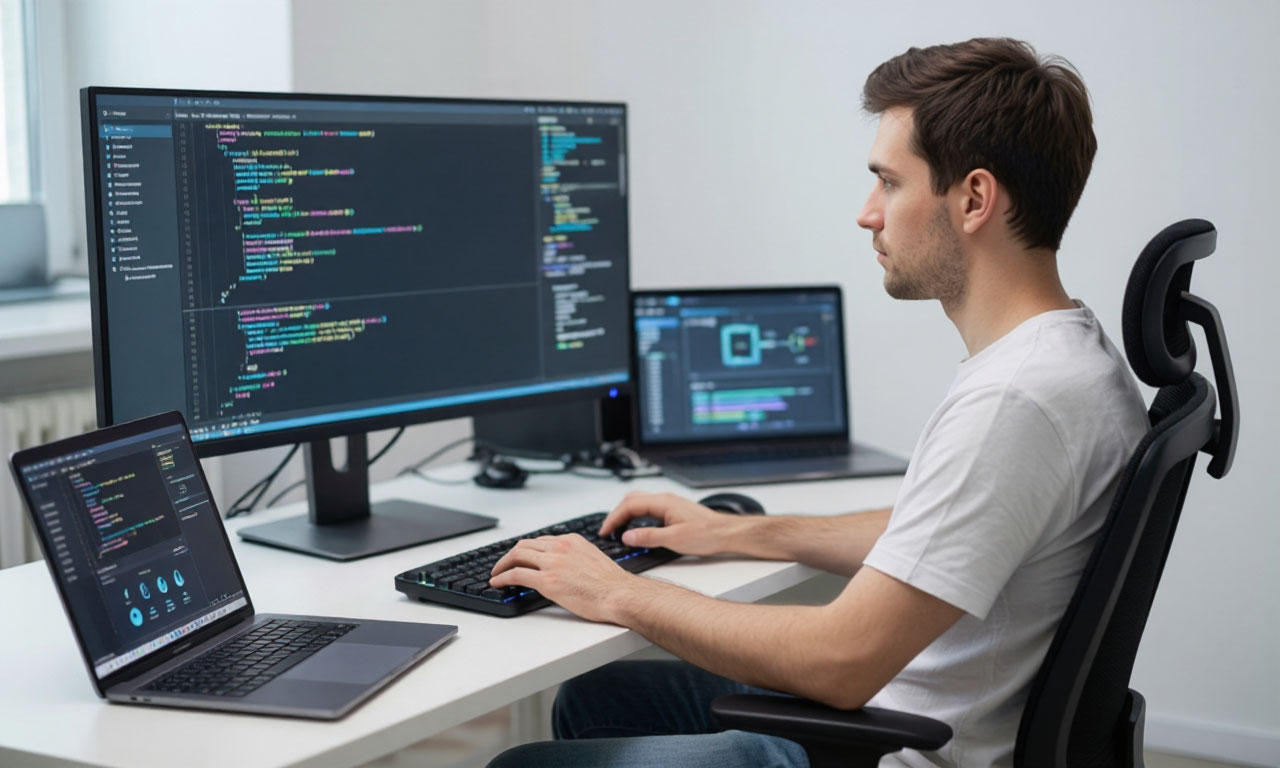
На рынке доступно множество файловых продуктов, как бесплатных, так и коммерческих, позволяющих получить детальные отчёты о температуре и состоянии процессора в реальном времени.
Популярная категория – универсальные утилиты, такие как HWMonitor, AIDA64, HWiNFO, Speccy и другое.
Эти программы считывают показатели с разных сенсоров, показывают температуру отдельных ядер, а иногда и популярных показателей, таких как TJ Max - максимальная температура, при достижении которой происходит троттлинг или отключение.
Например, в HWMonitor температура процессора отображается в отдельной секции с пометками по каждому ядру, что позволяет выявить локальные перегревы внутри мультипроцессорного чипа.
Еще один хороший пример - открытый инструмент Core Temp, который ориентирован исключительно на мониторинг CPU.
Он предлагает детализированное отображение температуры каждого ядра, минимальных и максимальных значений, а также скорость вентилятора, связанного с охлаждением процессора.
Такая информация очень важна для пользователей с мощными системой охлаждения или при использовании ноутбуков, где тепловой режим более ограничен.
Важным аспектом программного мониторинга является частота обновления данных. Многие инструменты позволяют настраивать периодичность опроса датчиков, что влияет на точность и нагрузку на систему.
Например, слишком редкое обновление может пропустить кратковременные всплески температуры, а слишком частое - увеличить нагрузку на ЦП. Оптимальным считается анализ данных каждые 1–3 секунды.
Методы определения температуры видеокарты через программные средства
Видеокарта является одним из самых горячих компонентов в компьютере, особенно при интенсивных графических нагрузках, таких как игры или рендеринг видео.
Контроль её температуры напрямую влияет на стабильность системы и срок службы GPU. Для мониторинга нагрева графического адаптера используют специализированные утилиты, поддерживающие чтение данных с видеокарт различных производителей.
Основной софт в этом сегменте представлен программами, такими как MSI Afterburner, GPU-Z, EVGA Precision X1 и официальным ПО от производителей (NVIDIA GeForce Experience, AMD Radeon Software).
MSI Afterburner помимо температуры отображает тактовые частоты, напряжения и может управлять скоростью вентиляторов, что делает его незаменимым инструментом для оверклокеров.
GPU-Z - лёгкая и простая утилита, идеально подходящая для получения быстрой информации о видеокарте. Она показывает текущую, минимальную и максимальную температуру GPU, а также загрузку и другие параметры.
Программа поддерживает множество моделей видеокарт и позволяет сохранять логи для последующего анализа.
Производители видеокарт в своих драйверах часто добавляют встроенную поддержку мониторинга и предупреждения о перегреве. Например, утилиты AMD или NVIDIA могут выдавать уведомления при достижении критических температур.
Однако для продвинутых пользователей или тех, кто занимается разгоном, функции стандартных драйверов часто недостаточны.
Аппаратные способы контроля температуры. BIOS, UEFI и внешние датчики
Кроме программного мониторинга, температуру процессора и видеокарты можно узнать с помощью аппаратных методов. BIOS и UEFI современные материнские платы содержат встроенные средства для отображения состояния системных датчиков.
Доступ к ним осуществляется при включении компьютера, до загрузки операционной системы.
В BIOS/UEFI можно найти разделы Hardware Monitor, PC Health Status или аналогичные, где отображаются температурные показатели CPU, а также температуры чипсета и иногда окружающей среды (температуры воздуха внутри корпуса).
Эти данные полезны для первичной диагностики, особенно если операционная система не загружается или есть подозрение на аппаратный сбой.
Однако аппаратный мониторинг в BIOS имеет ограничения. Найти там данные о температуре видеокарты удаётся редко, поскольку GPU управляется отдельным контроллером и зачастую не передаёт информацию системе на уровне BIOS.
Данные обновляются медленно и не отражают динамическую нагрузку в реальном времени.
Для более продвинутого аппаратного контроля используются внешние температурные сенсоры. Это могут быть термопары или инфракрасные датчики, подключаемые к материнской плате или отдельным контроллерам.
Их преимущество - высокая точность и возможность измерять температуру не только в точках с датчиками, но и в любых местах внутри корпуса, например, на радиаторах или прямо на элементах платы видеокарты.
В профессиональном и промышленном оборудовании для контроля температуры часто применяются специализированные системы с выводом данных на дисплей или записью в логи. Но для большинства домашних пользователей такие решения слишком дорогие и сложные.
Особенности интерпретации и нюансы измерения температуры
Попытки понять, какой уровень температуры является нормальным или критическим, часто приводят к ошибкам заблуждениям.
Значения, считанные программами, не всегда одинаковы для разных моделей процессоров и видеокарт - они зависят от архитектуры, технологических норм, а также от калибровки встроенных сенсоров.
Например, современные процессоры Intel и AMD имеют разные значения TJ Max. У Intel Core i7 или i9 нормальная работа происходит при температурах вплоть до 95 градусов, тогда как у AMD Ryzen рекомендуется держать температуру ниже 85 градусов для стабильной работы.
Видеокарты тоже имеют свой допустимый диапазон: например, NVIDIA рекомендует не превышать 85–90 °C, а у некоторых фирменных моделей с мощным охлаждением допустимые значения могут достигать 95 °C.
Важно также учитывать условия окружающей среды: высокая температура в помещении, плохая циркуляция воздуха внутри корпуса и пыль существенно влияют на итоговые показатели.
Кроме того, температурные датчики имеют градации и допустимую погрешность ± 2–3 °C, что следует учитывать при анализе.
Когда система детектирует высокие температуры, включаются меры троттлинга - снижение частоты и напряжения, чтобы сохранить железо. Однако если перегрев критичен и длителен, возможны сбои или даже выход из строя компонентов.
Поэтому мониторить и своевременно предпринимать меры - обязательное условие.
Несколько советовпо эффективному мониторингу и поддержанию температуры
Для максимально эффективного контроля температуры рекомендуется использовать несколько способов мониторинга в комплексе.
Например, сочетание программных утилит с проверкой показателей в BIOS и визуальным осмотром системы охлаждения позволяет получать комплексную картину теплового режима.
Настоятельно рекомендуется проверять температуру не только в состоянии покоя, но и к моментам максимальной нагрузки.
Запуск стресс-тестов (Prime95 для ЦП, FurMark для GPU) позволяет выявить слабые места охлаждения и предпринимать адекватные меры, будь то замена термопасты, улучшение вентиляции корпуса или модернизация кулеров.
Важно своевременно чистить от пыли вентиляторы, радиаторы и менять термоинтерфейсы, поскольку грязь и высохшая паста часто становятся причинами перегрева. Среди пользователей железа часто встречаются случаи, когда смена термопасты позволяла снизить температуру на 7–10 градусов, что значительно увеличивает стабильность и срок службы компонентов.
Также следует обращать внимание на скорость вращения вентиляторов, которую можно регулировать через BIOS, UEFI или специальные утилиты (MSI Afterburner, SpeedFan). Высокая оборотистость вентиляторов увеличивает шум, но снижает температуру.
Выбор оптимального компромисса - важный навык в системном администрировании и обслуживании ПК.
Еще стоит учитывать, что современные материнские платы часто имеют настройки защиты от перегрева и могут самостоятельно отключать питание при достижении критических температур, что служит дополнительной гарантией сохранности оборудования.
| Компонент | Нормальная рабочая температура | Критическая температура | Инструменты мониторинга |
|---|---|---|---|
| Процессор Intel Core | 35–70 °C | 90–100 °C | Core Temp, HWMonitor, BIOS |
| Процессор AMD Ryzen | 35–65 °C | 85–95 °C | Ryzen Master, HWInfo, BIOS |
| Видеокарта NVIDIA | 40–80 °C | 90–95 °C | MSI Afterburner, GPU-Z, драйверы |
| Видеокарта AMD Radeon | 40–75 °C | 85–95 °C | Radeon Software, GPU-Z |
Таблица показывает средние ориентиры, которые могут варьироваться в зависимости от конкретных моделей и условий эксплуатации.
С ростом требований к производительности и увеличением тепловыделения компонентов, контроль температуры становится ещё более важным. Постоянный мониторинг помогает сразу заметить отклонения и предупредить серьезные поломки.
Использование комплексного подхода - программные утилиты для постоянного контроля и аппаратные методы для диагностики - позволит пользователю максимально эффективно управлять температурным режимом своего ПК, продлевая срок службы компонентов и обеспечивая стабильность в работе даже при высоких нагрузках.
Если у вас возникнут вопросы по выбору инструментов или интерпретации показаний, стоит обращаться к технической документации ваших компонентов и обсуждать нюансы на профильных форумах и сообществах.
Как часто следует проверять температуру процессора и видеокарты?
Рекомендуется мониторить температуру постоянно с помощью программ, особенно при высоких нагрузках. При нормальной работе можно проводить периодические проверки, например, раз в неделю или после серьёзных изменений оборудования.
Можно ли полагаться только на программный мониторинг температуры?
Программы предоставляют удобный и быстрый доступ к данным, но для диагностики проблем и критических ситуаций полезно дополнительно использовать аппаратные методы, в том числе BIOS и внешние датчики.
Что делать, если процессор постоянно перегревается?
Проверить систему охлаждения, очистить от пыли, поменять термопасту, улучшить вентиляцию корпуса и при необходимости заменить кулер на более эффективный.
Почему разные программы показывают разные значения температуры?
Разница вызвана особенностями обращения к датчикам, частотой обновления данных и калибровкой сенсоров. Для точности лучше использовать проверенные утилиты и сравнивать данные нескольких программ.
Мониторинг температуры процессора и видеокарты залог надёжной работы вашего компьютера, позволяющий предупреждать возможные проблемы и продлевать срок службы важнейших компонентов системы.