В современном мире эффективная организация рабочего пространства становится неотъемлемой частью как бытового, так и профессионального использования компьютеров. Особенно это касается инженеров, программистов, дизайнеров и других специалистов, для которых наличие нескольких мониторов существенно повышает комфорт и продуктивность. Однако подключение двух мониторов к ноутбуку часто вызывает вопросы и сложности у пользователей, особенно у тех, кто ранее с подобным опытом не сталкивался. В данной статье мы подробно разберём все аспекты подключения двух внешних дисплеев к ноутбуку, рассмотрим технические детали, варианты реализации и возможные трудности.
Почему стоит использовать два внешних монитора с ноутбуком
Использование двух мониторов в связке с ноутбуком обеспечивает несколько важных преимуществ. Первое и главное — это значительное увеличение рабочего пространства. По данным исследований, работоспособность и концентрация при работе с двумя экранами повышается в среднем на 20-30%. Это связано с тем, что пользователь может одновременно видеть больше информации, не переключаясь между окнами и приложениями.
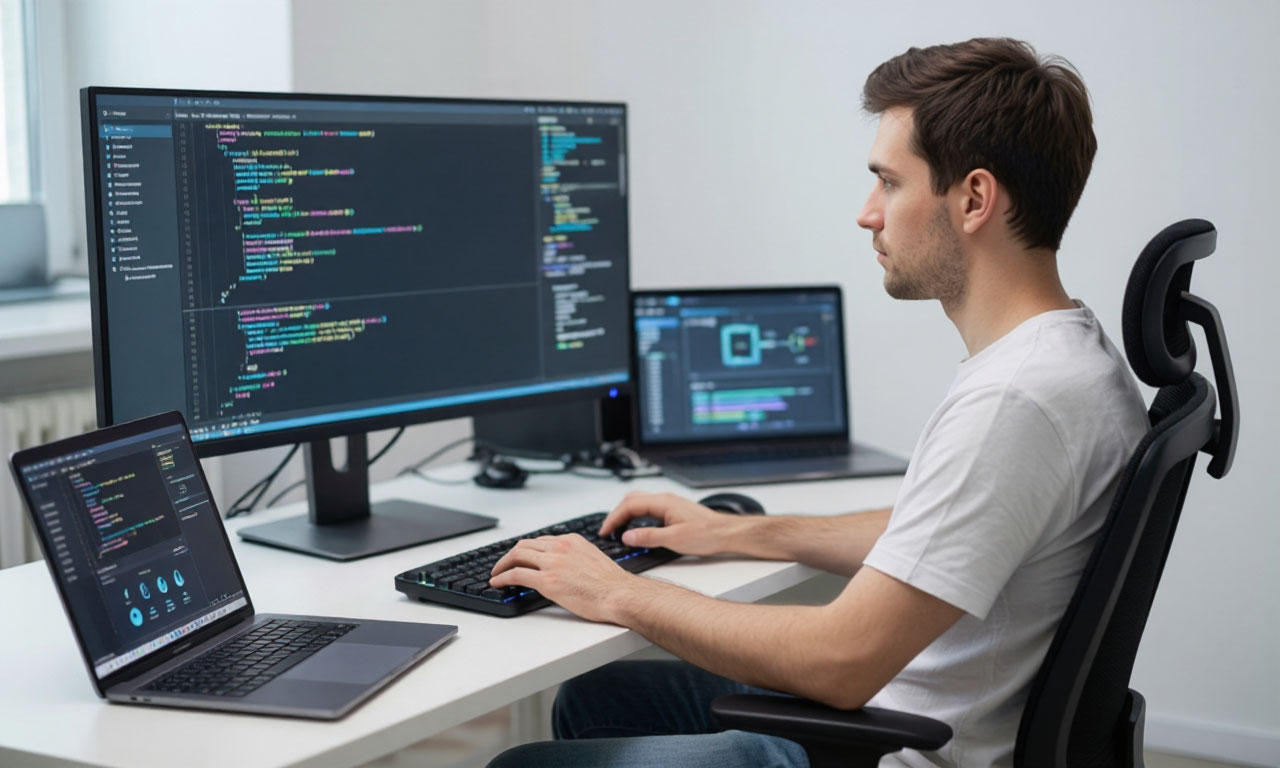
Второй важный аспект — возможность многозадачности. Например, разработчик может на одном экране писать код, а на другом смотреть документацию или результаты отладки. Аналогично дизайнеры и видео-монтажёры получают возможность развернуть инструменты на одном экране, а рабочую область — на другом.
Третье преимущество связано с эргономикой работы. Размещение нужной информации на нескольких дисплеях помогает снизить нагрузку на глаза и спину, поскольку пользователь не вынужден постоянно уменьшать и увеличивать окна или поворачивать голову под неудобным углом.
Статистика индустрии IT показывает, что около 60% специалистов предпочитают работать с двумя и более мониторами, что напрямую коррелирует с повышением производительности и комфортом труда. Если учесть, что современные ноутбуки всё чаще оснащаются более функциональными видеовыходами, интеграция двух экранов становится доступной для широкого круга пользователей.
Технические требования и совместимость ноутбука с двумя мониторами
Чтобы подключить два внешних монитора к ноутбуку, в первую очередь необходимо убедиться в технической возможности устройства. Современные ноутбуки обычно оснащаются несколькими видеовыходами, такими как HDMI, DisplayPort, USB-C с поддержкой DisplayPort Alt Mode, VGA и иногда Thunderbolt. Каждый из этих интерфейсов может обеспечивать вывод изображения на внешний экран, но ограничения могут различаться в зависимости от модели и производителя.
Например, большинство офисных и игровых ноутбуков поддерживают подключение минимум двух внешних мониторов. Тем не менее, бюджетные или компактные модели часто ограничены одним внешним видеоразъемом, что меняет подходы к подключению второго экрана. В таких случаях может потребоваться использование док-станции или разветвителей.
Ключевым параметром является поддержка видеокарты ноутбука. Существуют встроенные графические решения (часто от Intel), дискретные видеокарты от NVIDIA или AMD, каждая из которых имеет ограничения по количеству одновременных выводов изображения. Важно проверить спецификацию видеочипа и драйверов, чтобы гарантировать правильную работу двух мониторов.
Также стоит отметить, что операционная система должна корректно распознавать подключённые устройства. Windows, Linux и macOS имеют весьма развитые функции управления несколькими мониторами, однако иногда могут возникать проблемы с драйверами или настройками, что требует дополнительной диагностики и обновления ПО.
Выбор оборудования: какие кабели и переходники нужны
Перед подключением двух внешних мониторов важно подготовить подходящее оборудование. В зависимости от доступных портов на ноутбуке и мониторах, потребуется набор кабелей и, возможно, переходников. Рынок предлагает широкий выбор кабелей HDMI, DisplayPort, USB-C, VGA, DVI. Лучший вариант — использовать цифровые интерфейсы (HDMI, DisplayPort, USB-C) для получения максимального качества изображения.
Если на ноутбуке есть только один видеоразъем, но при этом в наличии порт USB-C с поддержкой видео, можно рассмотреть покупку док-станции с несколькими видеовыходами. Такой аксессуар подключается к ноутбуку через один кабель и обеспечивает подключение двух и более мониторов, а также дополнительных USB-устройств. Примером может служить док-станция Dell WD19 или Lenovo ThinkPad USB-C Dock.
Часто встречаются ситуации, когда для подключения второго монитора требуется переходник с USB-C на HDMI или DisplayPort. При выборе переходника важно обратить внимание на спецификацию — полнофункциональный адаптер должен поддерживать разрешение не ниже Full HD (1920x1080) и частоту обновления не менее 60 Гц. Для профессиональных задач стоит ориентироваться на поддержку 4K и выше.
Важным моментом является качество кабелей — дешевые или повреждённые кабели могут вызвать мерцание, отсутствие сигнала или нестабильную работу. Рекомендуется использовать сертифицированные аксессуары известных производителей.
Пошаговое руководство по подключению двух мониторов к ноутбуку
Процесс подключения двух мониторов можно разбить на несколько логичных этапов. Ниже приводится подробное руководство, которое поможет избежать распространённых ошибок и настроить систему максимально эффективно.
Выключите ноутбук и оба монитора для безопасного подключения.
Подключите первый монитор к соответствующему видеоразъему ноутбука (например, HDMI или DisplayPort).
Подключите второй монитор через другой видеоразъем или с помощью док-станции/переходника.
Включите сначала внешние мониторы, затем ноутбук.
После загрузки операционной системы откройте настройки экрана (например, в Windows — «Параметры» → «Система» → «Экран»).
Определите порядок расположения экранов в графическом интерфейсе: перетащите и расположите значки мониторов в соответствии с физическим положением на столе.
Выберите режим работы экранов — «Расширить», «Дублировать» или только один из них активен, в зависимости от задачи.
Отрегулируйте разрешение каждого монитора. Оптимально выбрать нативное разрешение для максимальной четкости изображения.
Сохраните настройки и проверьте, как работают приложения на обоих экранах, для настройки удобного взаимодействия.
При возникновении проблем с обнаружением второго монитора попробуйте обновить драйверы видеокарты, проверить кабельные соединения или перезапустить систему.
Типичные проблемы и способы их решения
При подключении двух мониторов к ноутбуку могут возникать различные проблемы, обусловленные аппаратными или программными причинами. Рассмотрим наиболее распространённые:
Второй монитор не отображается. Частой причиной является неисправный кабель, неподдерживаемый видеовыход или проблемы с драйверами. Рекомендуется проверить кабели на исправность, убедиться в правильном выборе источника сигнала на мониторе и обновить графические драйверы с сайта производителя.
Низкое качество изображения или искажения. Использование аналоговых интерфейсов (например, VGA), неправильное разрешение, дешевые переходники или некачественные кабели могут приводить к эффекту мерцания и размытости. Лучше заменить кабели на цифровые, установить рекомендованные разрешения и обновить прошивку монитора, если доступна.
Ограничения по количеству поддерживаемых мониторов. Некоторые ноутбуки поддерживают только один внешний дисплей. В этом случае рекомендуются док-станции с поддержкой MST (Multi-Stream Transport) или USB-видеокарты.
Несовпадение цветопередачи и яркости. При использовании мониторов разных моделей проявляется различие в параметрах изображения. В таких случаях рекомендуется калибровка с использованием программ или аппаратных калибраторов.
Мониторы работают, но ОС не видит второй дисплей. Иногда помогает ручной сброс параметров отображения или использование комбинаций клавиш (например, Fn + F8) для переключения вывода изображения.
Расширенные варианты подключения: док-станции и USB-видеокарты
Если стандартных портов для подключения двух внешних мониторов на ноутбуке недостаточно, на помощь приходят специальные устройства. Одним из популярных решений являются док-станции.
Док-станция — это периферийное устройство, которое расширяет возможности подключения за счёт дополнительных видеоразъемов, портов USB, сетевых интерфейсов и аудиоразъемов. Подключается она к ноутбуку один кабелем (обычно USB-C или Thunderbolt) и позволяет подключать к ноутбуку несколько мониторов и других устройств.
На рынке представлены док-станции с поддержкой двух и более мониторов, поддерживающих разрешения до 4K. Например, док-станции от Dell, HP и Lenovo популярны и сертифицированы для своих ноутбуков, что увеличивает вероятность стабильной работы.
Кроме док-станций, существует вариант использования USB-видеокарт — внешних адаптеров, превращающих USB-порт в видеовыход HDMI или DisplayPort. Они удобны для ноутбуков без поддержки USB-C с видео и позволяют добавить второй или даже третий монитор. Однако у подобных адаптеров есть ограничения по производительности — они обычно подходят для офисной работы и веб-серфинга, но не рекомендуются для игр или ресурсоёмких графических задач.
Как оптимизировать настройку и использование двух мониторов
После физического подключения двух мониторов важно оптимально настроить их для максимального удобства и эффективности. Во-первых, правильный выбор разрешения и частоты обновления помогает снизить нагрузку на глаза и избежать мерцаний.
Во-вторых, полезно настроить сдвиг цветового баланса и яркость для каждого экрана, особенно если мониторы разные по модели и технологии. Многие современные операционные системы и видеокарты предоставляют встроенные инструменты для калибровки.
Отдельное внимание стоит уделить расположению мониторов на столе — они должны располагаться под одинаковым углом и примерно на одной высоте, чтобы избежать дискомфорта при длительной работе. При возможности следует использовать подставки и кронштейны с регулировкой высоты и наклона.
Наконец, для удобства навигации и быстрого переключения между задачами рекомендуется освоить горячие клавиши и специальные утилиты для управления окнами, такие как Microsoft's PowerToys или внешние программы типа DisplayFusion, которые предоставляют расширенные возможности мультидисплейной организации.
| Параметр | Рекомендации | Примечание |
|---|---|---|
| Разрешение | Нативное каждого монитора (минимум 1920x1080) | Обеспечивает четкость и отсутствие искажений |
| Частота обновления | Не менее 60 Гц | Снижает утомляемость глаз |
| Тип подключения | HDMI, DisplayPort, USB-C (по возможности) | Цифровые интерфейсы предпочтительнее VGA/DVI |
| Настройка мультидисплея | Режим «Расширить» | Позволяет работать на двух отдельных экранах |
| Яркость и цветовая гамма | Калибровка под идеальные условия | Особенно важно для креативных задач |
Подводя итог, можно сказать, что подключение двух мониторов к ноутбуку требует внимательности к техническим деталям, грамотного выбора оборудования и настройки. Однако преимущества такой конфигурации ощутимы, и с учетом текущего уровня технологий эта задача вполне решаема даже для пользователей с базовыми знаниями в аппаратном обеспечении.
Если вы столкнулись с определенными сложностями, не стоит отчаиваться — правильная диагностика и оптимизация конфигурации помогут добиться лучших результатов и сделать рабочее место максимально удобным и функциональным.
- Можно ли подключить два монитора к ноутбуку, у которого только один HDMI-порт?
- Да, с помощью док-станции или USB-C адаптера с поддержкой видео. Также существуют HDMI-сплиттеры, но они дублируют изображение, а не расширяют рабочий стол.
- Каким максимальным разрешением можно пользоваться на двух внешних мониторах?
- Максимальное разрешение зависит от видеокарты ноутбука и поддерживаемых портов. Современные ноутбуки часто поддерживают 4K при 60 Гц на каждом мониторе.
- Как избавиться от мерцания и размытия изображения на втором мониторе?
- Необходимо использовать качественные цифровые кабели, настроить нативное разрешение и подходящую частоту обновления, а также обновить драйверы видеокарты.
- Можно ли пользоваться двумя мониторами с ноутбуком на Windows и macOS одинаково?
- Да, обе операционные системы поддерживают множественные дисплеи, хотя интерфейс и настройки отличаются. macOS особенно удобна для работы с несколькими мониторами благодаря встроенным инструментам управления.