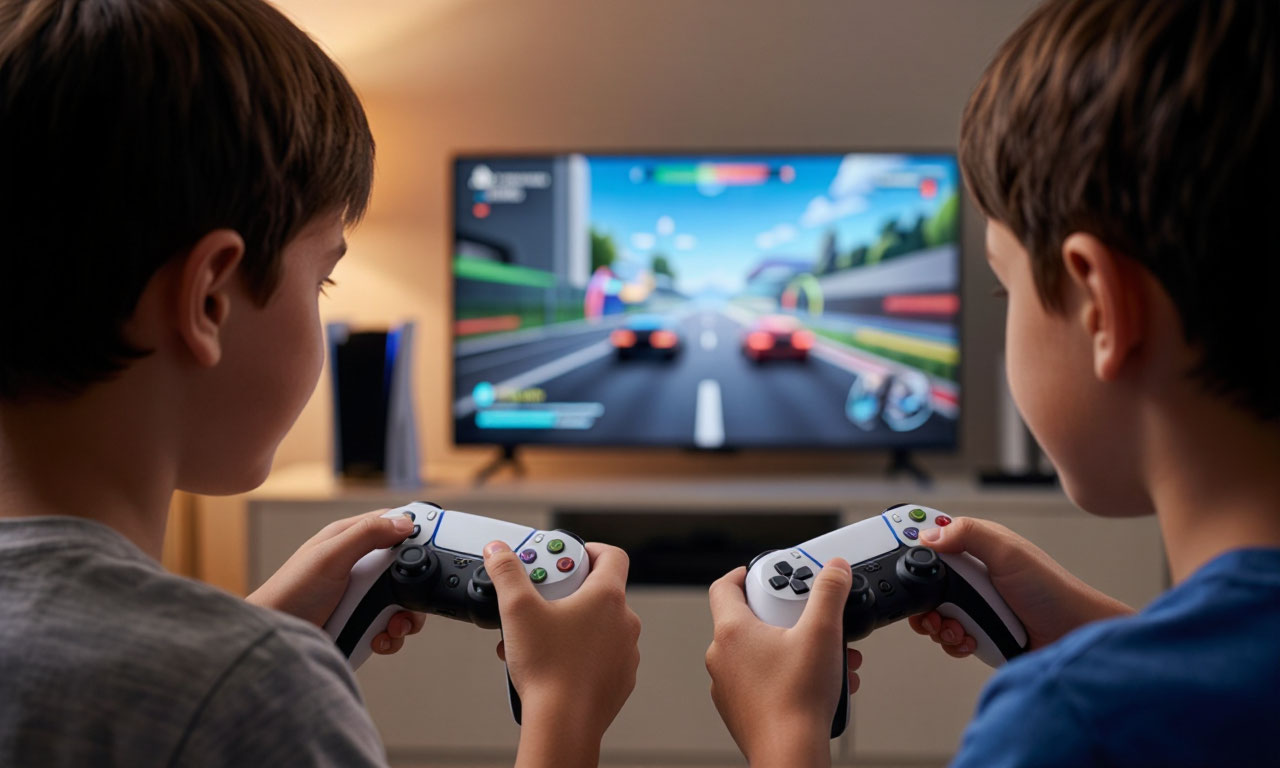
Подключение двух геймпадов к одной консоли - задача, с которой сталкиваются как обычные игроки, так и энтузиасты, работающие с аппаратной частью и периферией.
В зависимости от поколения консоли, её модели и типа контроллеров процесс может отличаться по сложности и набору необходимых действий: от простого синхронизирования по Bluetooth до настройки режимов проводного соединения и обновления прошивок.
Мы подробно рассмотрим универсальные шаги, специфические нюансы для популярных платформ, возможные проблемы, советы по оптимизации и способы диагностики неисправностей.
Материал адаптирован под тему Hardware: здесь будут упором аппаратные нюансы, электропитание, совместимость устройств, задержки ввода и рекомендации по аксессуарам и кабелям.
Подготовка. Что нужно проверить перед подключением
Прежде чем приступать к подключению двух геймпадов, важно провести предварительную проверку оборудования и приготовить необходимый набор инструментов. Это уменьшит число неожиданных проблем и ускорит процесс.
Первое, что нужно проверить совместимость контроллеров с консолью. Некоторые консоли (и особенно старые модели) поддерживают только фирменные контроллеры или требуют специального адаптера для сторонних джойстиков.
В документации консоли обычно указан максимальный допустимый номер подключаемых контроллеров, протоколы связи (Bluetooth, 2.4 GHz USB-адаптер, проводное соединение) и требования по питанию.
Второй важный пункт - заряд батарей или наличие кабелей. Если один или оба контроллера разряжены, процесс синхронизации может прерываться, или контроллеры откажутся соединяться. Для проводного подключения подготовьте USB-кабели подходящего типа (USB-A - USB-C, USB-A - micro-USB и т.
п.), предпочтительно короткие и качественные кабели для надежной передачи питания и сигналов.
Третий аспект - доступность портов и пространства вокруг консоли. При использовании USB-адаптеров или нескольких проводных контроллеров убедитесь, что у вас хватает свободных USB-портов, или подготовьте активный USB-хаб с собственным питанием.
Это важно: пассивный хаб может не выдавать достаточный ток для зарядки и питания нескольких устройств одновременно.
Наконец, подготовьте доступ к документации и, при необходимости, к обновлениям прошивки как консоли, так и контроллеров. Обновления могут исправлять баги, повышать совместимость и уменьшать задержки ввода.
Пошаговая инструкция? Подключение двух геймпадов по беспроводной связи
Беспроводное подключение - распространённый вариант для современных игроков. Чаще всего используется Bluetooth или проприетарные радиопротоколы (например, у некоторых консолей 2.4 GHz ресиверы).
Ниже приведён пошаговый алгоритм общего характера, подходящий для большинства современных систем.
переведите консоль в режим обнаружения контроллеров. На большинстве приставок это делается через главное меню - раздел параметров или устройства/контроллеры.
Важно: при включенном режиме обнаружения консоль активно ищет новые устройства в течение ограниченного времени, обычно от 30 секунд до нескольких минут.
переведите первый геймпад в режим сопряжения. На контроллерах это обычно делается удержанием комбинации кнопок (например, кнопки "Home" + "Share" или специальной кнопки "Pair"). Индикатор на геймпаде начнёт мигать, указывая на готовность к соединению.
Если индикатор не мигает, проверьте уровень заряда батареи и повторите попытку.
дождитесь появления контроллера в интерфейсе консоли и выберите его для подключения. При успешном сопряжении контроллер появится как "Контроллер 1" или под своим названием.
Проверьте функциональность: элементы управления, вибрация, показание заряда. Если все работает, можно переходить к подключению второго геймпада.
переведите второй геймпад в режим сопряжения. Важно начать эту процедуру после первого подключения, потому что некоторые консоли по умолчанию сохраняют необходимость последовательного сопряжения и назначают номера игровых портов в порядке подключения.
Повторите тот же метод: удержание кнопки сопряжения до мигания индикатора.
выберите второй контроллер в меню консоли и завершите процесс соединения. После успешного подключения проверьте, корректно ли консоль распознала обе контроллеры (например, отображает "Контроллер 1" и "Контроллер 2").
Запустите игру или тест входов в меню, чтобы убедиться, что оба устройства работают параллельно и не конфликтуют.
Пошаговая инструкция- подключение двух геймпадов по проводному соединению
Проводное подключение часто предпочтительно для снижения задержки ввода (input lag) и более стабильной связи. Для аппаратных специалистов важно учитывать параметры кабелей, качество контактов и требования по питанию консоли.
определите тип разъёма у контроллеров и консоли. На консолях могут использоваться USB-A, USB-C или специализированные разъёмы для фирменных контроллеров. Убедитесь, что у вас есть подходящие кабели и при необходимости адаптеры.
Некачественный кабель может не только приводить к прерываниям, но и к неверной идентификации устройства.
подключите первый геймпад напрямую к USB-порту консоли. Если у консоли ограниченное количество портов, используйте активный USB-хаб с внешним питанием, чтобы не перегружать встроенные порты.
Активный хаб обеспечивает стабильное питание и минимизирует риск перепадов напряжения, которые могут вызвать перезагрузку контроллера.
убедитесь в распознавании устройства. Консоль должна автоматически обнаружить проводной контроллер и назначить ему слот. Проверьте работоспособность всех кнопок и стиков.
При наличии встроенной подсветки или индикаторов заряда проследите за корректностью их отображения.
подключите второй контроллер к следующему свободному порту или к USB-хабу. При подключении двух проводных устройств одновременно внутренние сигнальные пути консоли не должны быть перегружены; в редких случаях может наблюдаться падение производительности USB-шины, особенно на старых моделях. Поэтому использование хаба с поддержкой USB 3.0 и внешнего питания предпочтительно для стабильности.
проверьте стабильность подключения во время игры и в меню. В проводном режиме также возможно раздельное питание: некоторые геймпады заряжают встроенную батарею, другие работают только в режиме передачи данных.
Убедитесь, что настройки энергосбережения на консоли не отключают питание USB-портов в процессе простоя.
Особенности подключения для популярных платформ
У каждой крупной платформы - PlayStation, Xbox, Nintendo Switch - есть свои особенности и нюансы аппаратной реализации контроллеров и радиоканалов. Здесь приведены ключевые моменты, которые полезно учитывать при подключении двух геймпадов.
PlayStation: у консолей Sony контроллеры DualSense (PS5) и DualShock (PS4) используют как Bluetooth, так и USB. PS5 может автоматически присваивать номера контроллеров, но при подключении сторонних джойстиков часто требуется обновление прошивки или использование адаптера.
С аппаратной точки зрения стоит учитывать: DualSense поддерживает адаптивные триггеры и расширенные функции, которые доступны только при использовании фирменной периферии и соответствующей аппаратной реализации игры.
Xbox: контроллеры Xbox Series/Xbox One используют протокол Microsoft по беспроводной связи (как Bluetooth на некоторых моделях) и проприетарный радиоканал 2.4 GHz при подключении через ресивер.
Для одновременного подключения двух контроллеров чаще всего достаточно стандартных настроек "Sync" на корпусе консоли и на контроллере.
Обратите внимание на совместимость сторонних геймпадов - некоторые устройства требуют обновления прошивки через приложение на ПК или консоли.
Nintendo Switch: Switch поддерживает до восьми контроллеров в режиме Joy-Con и несколько - в случае Pro Controller. Для подключения двух Pro Controller процесс сопряжения происходит через пункт "Контроллеры" -> "Изменить порядок / Сопряжение".
Аппаратно важно знать, что Joy-Con парами используют отдельные логические устройства - один Joy-Con распознаётся как контроллер с двумя стиками и кнопками, а при раздельном использовании их назначение может меняться.
PC-консоли и ретро-адаптеры: для тех, кто использует консоли в режиме совместимости с ПК или специализированными адаптерами (для ретро-игр), часто применяются USB-адаптеры, которые выступают как HID-устройства.
В этом случае важно учитывать версию USB, совместимость драйверов и задержки, создаваемые эмуляцией HID.
Статистика по популярности: в опросах среди геймеров порядка 65–80% предпочитают беспроводные контроллеры за удобство, однако более 40% профессиональных игроков и стримеров выбирают проводное подключение ради минимальной задержки.
Для hardware-аудитории это означает регулярную работу с кабелями, хабами и адаптерами для обеспечения низкого латентного профиля устройств.
Вопросы совместимости и аппаратные ограничения
Аппаратные ограничения часто становятся основной причиной проблем при подключении нескольких геймпадов. Это может быть предел числа одновременно подключаемых устройств, конфликт адресов, слабое питание USB-портов или несовместимость радиопротоколов.
Ограничение по количеству устройств. Многие консоли имеют верхнюю границу подключаемых контроллеров - обычно 4, 8 или 16 в зависимости от архитектуры и типа контроллеров (Joy-Con у Nintendo - до 8 пар). При попытке подключить большее количество контроллеров система просто не даст новые слоты.
Это аппаратная, а не программная рамка в большинстве случаев.
Проблемы питания USB. Как уже упоминалось, пассивные USB-хабы не всегда способны обеспечить необходимый ток для одновременной работы нескольких контроллеров и зарядки их батарей.
Если нагрузка проходит через один порт без внешнего питания, возможно падение напряжения и нестабильная работа контроллеров. Рекомендуется использовать активный хаб с собственным адаптером питания.
Конфликты радиоканалов и интерференция. В многолюдных Wi-Fi/Bluetooth средах радиосигналы могут конфликтовать, что вызывает прерывания и потерю пакетов.
Это особенно актуально на частоте 2.4 GHz, где работают и Wi‑Fi роутеры, и многие беспроводные контроллеры. Аппаратные решения включают использование проприетарных адаптеров с другими диапазонами или подстройку расположения ресиверов и консолей во избежание перекрытий.
Совместимость с контроллерами сторонних производителей. Не все неоригинальные геймпады корректно реализуют протоколы HID или проприетарные расширения (вибрация, триггеры, LEDs). Иногда требуется установка прошивки или драйвера на консоли/ПК либо использование адаптера.
Аппаратные специалисты часто проводят сравнение логических уровней USB и форматов пакетов при отладке таких устройств.
Наконец, стоит учесть физические ограничения: разъёмы, качество пайки в контроллере, износ USB-штекеров. При многократном подключении/отключении штекеры со временем изнашиваются, что приводит к плохому контакту и нестабильности.
Оптимизация работы и снижение задержек ввода
Для hardware-аудитории важна минимизация задержки ввода: от этого зависит отзывчивость управления и комфорт игры. Сокращение latency включает аппаратные, программные и конфигурационные решения.
Выбор проводного соединения. Самый прямой путь к снижению задержек - проводное подключение. USB-подключение минимизирует потери пакетов и jitter, хотя иногда контроллеры добавляют небольшую внутреннюю буферизацию.
Использование высококачественных кабелей и портов USB 3.0/3.1. Кабели с плохим экранованием или низкой пропускной способностью могут добавить шум и непредсказуемые задержки. USB 3.x предпочтительнее для периферии, где это поддерживается, хотя для геймпадов USB 2.0 в большинстве случаев тоже достаточно.
Расположение и экранирование беспроводных ресиверов. При беспроводном подключении смещение ресивера ближе к игрокам, уменьшение числа препятствий и экранирование (например, отсоединение металических объектов) снижает число потерь пакетов.
Аппаратно можно установить небольшой удлинитель USB для ресивера, чтобы вывести его в зону с меньшими помехами.
Обновления прошивок и драйверов. Аппаратные и программные патчи часто оптимизируют обработку событий контроллера и коммуникационные протоколы. Регулярно проверяйте обновления для консоли и контроллеров, особенно перед турнирами или записью игрового контента.
Отключение лишних фоновых устройств. Перегруженная USB-шина (множество внешних дисков, веб-камер и т. п.) может создавать дополнительную нагрузку на контроллерные концентраторы и CPU контроллера USB-хоста.
Аппаратное решение - перераспределение периферии по отдельным контроллерам или использование внешнего контроллера USB (PCIe-карта на ПК) для разгрузки.
Диагностика и решение распространённых проблем
Даже при соблюдении всех рекомендаций могут возникать проблемы. Ниже приведены распространённые симптомы и аппаратные способы их устранения.
Проблема: контроллеры не синхронизируются. Проверка: перезагрузите консоль и контроллеры; убедитесь в заряде батарей; попробуйте подключить проводом для первичного сопряжения.
Аппаратный совет: если используется Bluetooth, проверьте, нет ли включённых режимов энергосбережения, которые отключают радио.
Проблема: периодические потери связи. Проверка: оцените качество кабелей и портов; проверьте наличие помех в 2.4 GHz диапазоне (Wi‑Fi роутер, микроволновка). Аппаратный совет: используйте активный USB-хаб для ресивера или удлинитель и выведите ресивер на видимую линию приёма.
Проблема: один из контроллеров дублирует команды или конфликтует с другим. Проверка: в меню консоли пересмотрите назначение контроллеров и порядок подключения; попробуйте переподключить в обратном порядке.
Аппаратный совет: иногда помогает полная сброска настроек контроллера (hard reset) и обновление его прошивки через ПК/консоль.
Проблема: контроллеры работают, но без вибрации или с урезанным функционалом. Проверка: узнайте, поддерживает ли игра/консоль расширенные функции для данного контроллера.
Аппаратный совет: если вы используете сторонний контроллер, некоторые функции могут быть аппаратно не реализованы - проверьте спецификации устройства.
Проблема: USB-порты не дают питание. Проверка: подключите устройство напрямую к порту консоли; попробуйте другой кабель.
Аппаратный совет: при повторяющихся проблемах с портами возможен аппаратный дефект платы питания - обратитесь в сервис или используйте активный хаб с внешним питанием.
Аксессуары и дополнительные решения для аппаратников
В работе с периферией hardware-специалисты используют ряд аксессуаров для улучшения стабильности и удобства многопользовательских сессий. Ниже перечислены полезные инструменты и рекомендации по их выбору.
Активные USB-хабы с внешним питанием. Это основной инструмент для подключения нескольких проводных контроллеров и обеспечения стабильного питания.
При выборе обращайте внимание на общую выходную мощность (в ваттах), поддержку USB 3.x и наличие отдельных предохранителей на портах.
USB-удлинители и хабы-удлинители. Иногда оптимально вынести ресивер беспроводного контроллера на удлинители, чтобы улучшить приём. Желательно использовать экранированные удлинители с собственной разъёмной частью для минимизации потерь сигнала.
Беспроводные ресиверы и адаптеры от сторонних производителей.
Если штатный протокол консоли ограничивает количество устройств или совместимость, существуют адаптеры, которые переводят контроллеры в режим HID для эмуляции стандартного устройства.
Важно учитывать, что такие адаптеры могут добавить небольшую задержку и требуют установки прошивок.
Мониторы и логические анализаторы USB. Для глубокого hardware-диагноза полезно иметь возможность просмотреть пакеты USB и сигналы. Логические анализаторы позволяют отследить тайминги, повторные передачи и ошибки CRC, что особенно полезно при разработке или отладке контроллеров.
Запасные кабели и разъёмы. Поскольку физическая изношенность - частая причина проблем, рекомендуется иметь в запасе проверенные качественные кабели и при необходимости ремонтные наборы для пайки USB-разъёмов.
Практические примеры и сценарии использования
Рассмотрим несколько практических сценариев с конкретными аппаратными решениями, которые часто встречаются у пользователей и специалистов.
Сценарий 1: локальная вечеринка на Nintendo Switch с двумя Pro Controller и двумя парами Joy-Con.
Аппаратно это означает задействование до четырёх физических устройств: два Pro Controller через Bluetooth и две пары Joy-Con (по два на каждого игрока) через встроенный приёмник.
Рекомендация: заряжайте контроллеры заранее и обновите прошивки в меню Switch. Если используете TV-режим, убедитесь, что док-консоль не блокирует приёмник Joy-Con.
Сценарий 2: соревновательный матч на PS5 с двумя DualSense и активным USB-хабом для дополнительных периферий. Аппаратная цель - минимальная задержка, поэтому лучший вариант - подключение одного контроллера проводом, второго - беспроводным с ресивером в приоритете.
На практике многие турнирные игроки используют проводное подключение для обоих контроллеров и внешний USB-хаб для стабильности питания.
Сценарий 3: ретро-консоль с адаптером для современных геймпадов.
Здесь часто используются USB-адаптеры, которые транслируют сигналы современных контроллеров в формат, понятный старой консоле. Аппаратный нюанс - тайминги и задержки, поэтому выбирайте адаптеры с минимальной буферизацией и поддержкой прямой передачи сигналов.
Сценарий 4: стриминг с двумя контроллерами и камерой. Аппаратно это задействует множество USB-портов; решение - использование PCIe-контроллера USB или мощного внешнего хаба. Для снижения помех рассредоточьте оборудование и используйте экранированные кабели.
Эти примеры демонстрируют, что аппаратная подготовка и понимание ограничений конкретной платформы решают большинство проблем, связанных с одновременным подключением нескольких геймпадов.
Таблица. Сравнение способов подключения (аппаратный аспект)
Ниже представлена сравнительная таблица по ключевым аппаратным параметрам для проводного и беспроводного подключения.
| Параметр | Проводное подключение | Беспроводное подключение |
|---|---|---|
| Стабильность сигнала | Высокая (при качественных кабелях) | Средняя-высокая (зависит от помех) |
| Задержка ввода | Минимальная | Ниже, чем раньше, но выше проводной |
| Потребление энергии | Зависит от питания USB | Внутри контроллера (аккумуляторы) |
| Необходимые аксессуары | Кабели, USB-хаб | Ресивер, возможен USB-удлинитель |
| Совместимость | Высокая (HID по USB) | Зависит от поддерживаемых протоколов |
| Сложность настройки | Низкая | Средняя (сопряжение, помехи) |
Сноски и рекомендации для дальнейших действий
1. Если вы планируете регулярно использовать два или более контроллера, инвестируйте в качественный активный USB-хаб снизит количество аппаратных проблем и улучшит стабильность системы.
2. Для минимизации помех на частоте 2.4 GHz рассмотрите перевод Wi‑Fi оборудования на 5 GHz при условии совместимости снизит вероятность конфликтов с беспроводными контроллерами.
3. При возникновении аппаратных неисправностей (износ разъёмов, проблемы с питанием портов) обратитесь в авторизованный сервис или используйте проверенные ремонтные наборы; самостоятельные вмешательства без навыков пайки могут усугубить проблему.
4. Для профессиональной диагностики используйте USB-логеры и анализаторы сигналов поможет выявить реальные причины обрывов и ошибок передачи данных на аппаратном уровне.
5. Храните запасные кабели и адаптеры: они часто спасают в непредвиденных ситуациях и экономят время на поиске совместимых решений в последний момент.
Подведём итоги: подключение двух геймпадов к одной консоли - задача, решаемая разными способами в зависимости от аппаратной платформы и требований по задержке и стабильности. Для hardware-специалиста ключевыми факторами являются обеспечение надёжного питания через активные USB-хабы, грамотное расположение ресиверов и использование качественных кабелей и адаптеров.
Подготовка и тестирование перед играми или турнирами заметно снижают риск возникновения проблем в процессе использования.
Вопросы и ответы (опционально):
Если нужны конкретные инструкции для вашей модели консоли и типа контроллеров (например, PS5 DualSense, Xbox Series Controller, Nintendo Pro Controller или сторонние решения), опишите устройство и модель - подготовлю детализированную инструкцию с аппаратными рекомендациями и шагами по диагностике для вашей конфигурации.