В современном мире производительность и стабильность компьютера напрямую связаны с актуальностью драйверов — специальных программных компонентов, которые обеспечивают правильное взаимодействие оборудования с операционной системой. Все пользователи, особенно те, кто увлекается играми, профессиональной обработкой видео или графики, знают, насколько критичны своевременные обновления драйверов для предотвращения сбоев и повышения эффективности работы железа.
В этой статье мы подробно рассмотрим, как быстро и автоматически обновить драйверы на компьютере, чтобы вы могли забыть о долгих и рутинных процессах поиска нужных версий ПО и максимально использовать потенциал своего "железа". Особое внимание уделим инструментам и методам, востребованным именно для аппаратного обеспечения, чтобы процесс обновления драйверов не превращался в головную боль, а стал простым, надежным и безопасным.
Почему важна актуальность драйверов и что дает их обновление
Драйверы — это связующее звено между операционной системой и аппаратными компонентами компьютера. Можно сравнить их с переводчиками: именно благодаря драйверам винчестер, видеокарта, мышка или веб-камера «понимают», как работать с Windows или Linux. Прошивки и программные интерфейсы устройств постоянно совершенствуются, и с выходом новых версии ОС или приложений предыдущие драйверы могут начать работать некорректно или недостаточно эффективно.
Обновление драйверов позволяет добиться множества важных преимуществ:
- Улучшение производительности: свежие драйверы оптимизированы для быстродействия и экономии ресурсов;
- Повышение стабильности: исправление багов предыдущих версий уменьшает количество сбоев и "синих экранов смерти";
- Поддержка новых функций: новые версии драйверов часто добавляют поддержку новых технологий, интерфейсов и устройств;
- Совместимость: актуальные драйверы обеспечивают корректную работу с новыми версиями операционных систем и программ;
- Безопасность: обновленные драйверы устраняют уязвимости, через которые возможно проникновение вредоносных программ.
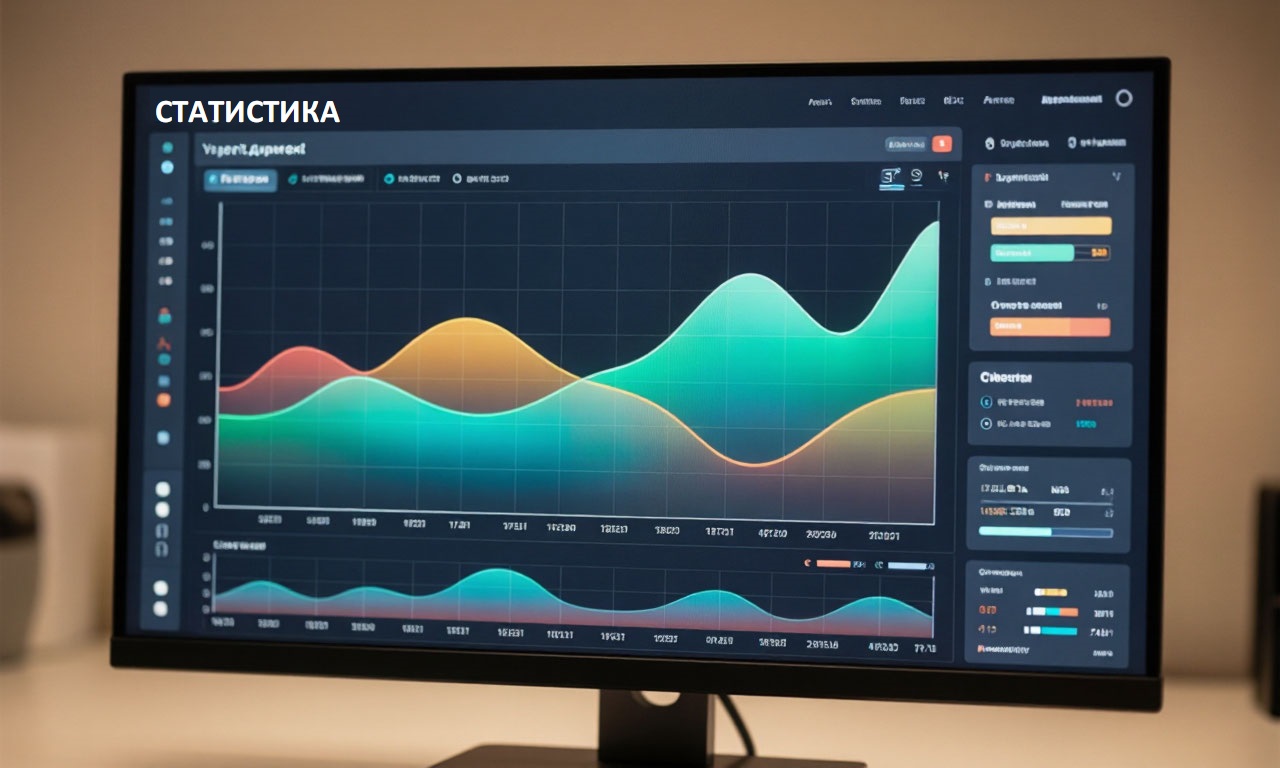
Статистика показывает, что около 30% проблем с производительностью и стабильностью ПК связаны именно со старыми или некорректно установленными драйверами. Это говорит о том, что регулярное обновление драйверов — не прихоть, а насущная необходимость.
Автоматическое обновление через встроенные средства операционной системы
Самый простой вариант — использовать автоматические инструменты, которые уже встроены в Windows или в другие распространённые ОС. Например, в Windows 10 и 11 присутствует Центр обновления Windows, который периодически загружает и устанавливает обновления не только для системы, но и драйверов. Для этого не нужно ничего дополнительно настраивать — процесс проходит тихо и незаметно.
Однако, стоит иметь в виду, что встроенные средства обновления зачастую предоставляют не самые свежие версии драйверов – в целях стабильности и безопасности. Поэтому, если вам нужна максимально свежая версия, например, для видеокарты NVIDIA или AMD, лучше прибегнуть к специализированным инструментам.
Проверка статуса драйверов через стандартное приложение "Диспетчер устройств" позволяет увидеть, какие устройства нуждаются в обновлении. Для запуска достаточно кликнуть правой кнопкой по устройства и выбрать опцию обновления драйвера. Однако, этот способ не самый удобный и быстрый при необходимости массового обновления разных компонентов железа.
Использование специализированных программ для автоматического обновления драйверов
Существуют специальные ПО — драйвер-апдейтеры, которые автоматически сканируют систему, сравнивают версии драйверов с актуальными в базе данных разработчиков и загружают нужные обновления. Эти программы часто умеют создавать резервные копии старых драйверов, чтобы при проблемах быстро вернуть прежнее состояние.
Самыми популярными программами на сегодня можно назвать:
- Driver Booster от IObit — простой и эффективный инструмент с большой базой драйверов.
- Snappy Driver Installer — бесплатное и портативное решение с возможностью использования офлайн баз.
- DriverPack Solution — классика для автоматизированного поиска и установки драйверов.
Подобные утилиты обеспечивают обновление драйверов для аудио, видео, сетевых карт, материнской платы, а также периферийных устройств — от мышек и клавиатур до сканеров и принтеров. Они существенно экономят время, ведь избавляют от руки гипертщательного поиска по сайтам производителей.
Оптимизация процесса: настройка автозапуска и планировщика задач
Автоматизация обновления драйверов — это не только запуск программы с кнопкой "Обновить". Чтобы быть уверенным, что ваш компьютер всегда на пике актуальности, полезно настроить автозапуск таких утилит и через штатные средства ОС задать расписание сканирования системы.
Например, в Windows можно использовать "Планировщик заданий", чтобы программа-апдейтер запускалась еженедельно в удобное время — ночью или во время простой работы компьютера. Это гарантирует, что вы не пропустите критические обновления и при этом не будете отвлечены постоянными сообщениями.
Также не забывайте о создании автоматических точек восстановления перед установкой обновлений драйверов. В случае, если новая версия окажется конфликтной, вы сможете быстро откатить систему к стабильному состоянию без потери данных.
Распространённые ошибки и проблемы при автоматическом обновлении драйверов и как их избежать
Несмотря на удобство автоматических методов, нельзя гарантировать, что весь процесс пройдет без сучка и задоринки. Вот несколько типичных проблем, с которыми сталкиваются пользователи:
- Некорректная работа драйвера после обновления — из-за конфликтов с ОС или железом;
- Отсутствие поддержки устаревших устройств — база обновлений не всегда содержит драйверы для старого оборудования;
- Неправильный выбор версии драйвера — особенно, если используется универсальная программа без точного определения модели;
- Зависание или ошибки установки — вызванные неполадками в системе или нехваткой прав администратора.
Чтобы избежать этих проблем, важно придерживаться нескольких простых советов: всегда создавать резервные копии, проверять совместимость драйверов, использовать официальные или проверенные источники, а также внимательно читать уведомления и лог-файлы обновления.
Обновление драйверов видеокарт — важная часть работы с железом
Видеокарта – одно из самых важных устройств в ПК для геймеров, дизайнеров и видеоредакторов. От актуальности драйверов видеоадаптера напрямую зависит качество графики, производительность и совместимость с новыми играми и профессиональным ПО. Поэтому обновление драйверов видеокарты зачастую становится приоритетной задачей.
Производители видеокарт, такие как NVIDIA и AMD, предоставляют свои собственные утилиты для обновления драйверов:
- GeForce Experience — помогает владельцам видеокарт NVIDIA всегда держать драйвера в актуальном состоянии и оптимизировать игры;
- Radeon Software — аналог для пользователей видеокарт AMD с удобным интерфейсом и дополнительными настройками.
Использование этих программ гарантирует прямую загрузку драйверов с официального сайта производителя, что исключает риск получения некорректного или зараженного ПО.
Обновление драйверов материнской платы, звука и сети — как не запутаться
Не менее важно поддерживать драйверы компонентов материнской платы: чипсета, аудио и сетевых адаптеров. Они обеспечивают базовую функциональность компьютера и стабильную работу периферии. Часто эти драйверы можно найти напрямую на сайте производителя материнской платы, что предпочтительнее скачивания через сторонние программы.
Критично для сетевых адаптеров — своевременное обновление драйверов помогает решать проблемы с подключением и повышает скорость передачи данных. Для звуковых карт новые драйверы улучшают качество звука и добавляют поддержку новых кодеков.
Для удобства и надежности можно использовать фирменные утилиты производителей материнских плат, многие из которых включают функцию автоматического поиска и обновления драйверов, оптимально настроенных именно для вашей модели.
Резервное копирование и откат драйверов — гарант безопасности вашего железа
Обновлять драйверы нужно смело, но с умом. Непредвиденные сбои или несовместимости могут привести к нестабильной работе компьютера, вплоть до невозможности загрузки системы. Поэтому перед любыми крупными обновлениями обязательно создавайте точку восстановления Windows или резервную копию драйверов.
Многие драйвер-апдейтеры предлагают встроенные функции резервного копирования и отката, что значительно упрощает процесс возврата к ранее стабильной версии в один два клика. Также важно знать, как вручную откатить драйвер через «Диспетчер устройств» — это ваш последний рычаг для спасения системы, если что-то пошло не так.
Такие меры предосторожности минимизируют риски и позволят безопасно экспериментировать с обновлениями, не боясь потерять доступ к важному железу или данным.
Таким образом, автоматическое обновление драйверов — это эффективный способ поддерживать ваш ПК в форме, повышать его производительность и устранять ошибки без рутинной мороки с ручным поиском и установкой. Правильный подход, использование проверенных инструментов и регулярные резервные копии обеспечат стабильную и комфортную работу компьютера на годы вперед.
Можно ли полностью доверять автоматическим программам для обновления драйверов?
Большинство популярных программ достаточно надежны, но советуем всегда создавать резервные копии и следить за обновлениями с официальных сайтов производителей.
Нужно ли перезагружать компьютер после обновления драйверов?
Обычно да, перезагрузка помогает завершить установку и корректно применить изменения в системе.
Какие драйверы обновлять в первую очередь?
В первую очередь — видеокарту, сетевые адаптеры и материнскую плату, так как они оказывают наибольшее влияние на производительность и стабильность.